
关于 json-to-html-table-with-lit
面向 Lit Web 开发者的教程,介绍将 JSON URL 或内嵌 JSON 渲染为 HTML 表格,并添加单元格编辑、事件通知及自定义表头。
主要功能
- 01从 URL 或内嵌 JSON 生成表格
- 02编辑表格单元格
- 03通过事件获取单元格数据
- 04按 JSON 键替换表头单元格
- 05使用 CSS 自定义属性设置样式
适用场景
- 01在网页中展示 JSON 数据
- 02为 JSON 表格添加单元格编辑功能
安装
复制下面的命令,在终端中运行。
npx skills add https:/安装后在 Claude Code 中输入/json-to-html-table-with-lit确认已加载。
详细介绍
使用 Lit 将 JSON 转换为 HTML 表格
本文将介绍如何设置 Lit Web 组件,并使用它根据 JSON URL 或内嵌 JSON 创建 HTML 表格。
前提条件
- Vscode
- Node >= 16
- Typescript
入门
首先,在终端中导航到项目所在位置,然后运行以下命令:
npm init @vitejs/app --template lit-ts
接着输入项目名称 lit-html-table,然后在 vscode 中打开项目并安装依赖项:
cd lit-html-table
npm i lit
npm i -D @types/node
code .
按以下内容更新 vite.config.ts:
import { defineConfig } from "vite";
import { resolve } from "path";

export default defineConfig({
  base: "/lit-html-table/",
  build: {
    lib: {
      entry: "src/lit-html-table.ts",
      formats: ["es"],
    },
    rollupOptions: {
      input: {
        main: resolve(__dirname, "index.html"),
      },
    },
  },
});
模板
打开 index.html 并按以下内容更新:
<!DOCTYPE html>
<html lang="en">
  <head>
    <meta charset="UTF-8" />
    <link rel="icon" type="image/svg+xml" href="/src/favicon.svg" />
    <meta name="viewport" content="width=device-width, initial-scale=1.0" />
    <title>JSON to Lit HTML Table</title>
    <script type="module" src="/src/lit-html-table.ts"></script>
  </head>

  <body>
    <lit-html-table src="https://jsonplaceholder.typicode.com/posts">


    </lit-html-table>
  </body>
</html>
在本示例中,我们向 Web 组件传递了一个 src 属性,但也可以添加一个 script 标签,将 type 属性设为 application/json,并在其中填写 JSON 内容。
如果需要替换表格标题单元格,可以提供一个元素,并将其 slot 名称设为 JSON 对象中的键。
Web 组件
更新组件之前,我们需要将 my-element.ts 重命名为 lit-html-table.ts。
打开 lit-html-table.ts 并按以下内容更新:
import { html, css, LitElement } from "lit";
import { customElement, property } from "lit/decorators.js";

type ObjectData = { [key: string]: any };

@customElement("lit-html-table")
export class LitHtmlTable extends LitElement {
  @property() src = "";

  data?: ObjectData[];

  static styles = css`
    tr {
      text-align: var(--table-tr-text-align, left);
      vertical-align: var(--table-tr-vertical-align, top);
      padding: var(--table-tr-padding, 10px);
    }
  `;

  render() {
    // Check if data is loaded
    if (!this.values) {
      return html`<slot name="loading">Loading...</slot>`;
    }
    // Check if items are not empty
    if (this.values.length === 0) {
      return html`<slot name="empty">No Items Found!</slot>`;
    }
    // Convert JSON to HTML Table
    return html`
      <table>
        <thead>
          <tr>
            ${Object.keys(this.values[0]).map((key) => {
              const name = key.replace(/\b([a-z])/g, (_, val) =>
                val.toUpperCase()
              );
              return html`<th>
                <slot name="${key}">${name}</slot>
              </th>`;
            })}
          </tr>
        </thead>
        <tbody>
          ${this.values.map((item) => {
            return html`
              <tr>
                ${Object.values(item).map((row) => {
                  return html`<td>${row}</td>`;
                })}
              </tr>
            `;
          })}
        </tbody>
      </table>
    `;
  }

  async firstUpdated() {
    await this.fetchData();
  }

  // Download the latest json and update it locally
  async fetchData() {
    let _data: any;
    if (this.src.length > 0) {
      // If a src attribute is set prefer it over any slots
      _data = await fetch(this.src).then((res) => res.json());
    } else {
      // If no src attribute is set then grab the inline json in the slot
      const elem = this.parentElement?.querySelector(
        'script[type="application/json"]'
      ) as HTMLScriptElement;
      if (elem) _data = JSON.parse(elem.innerHTML);
    }
    this.values = this.transform(_data ?? []);
    this.requestUpdate();
  }

  transform(data: any) {
    return data;
  }
}
我们定义了一些 CSS 自定义属性 来设置表格单元格的样式,也可以在此添加更多属性。
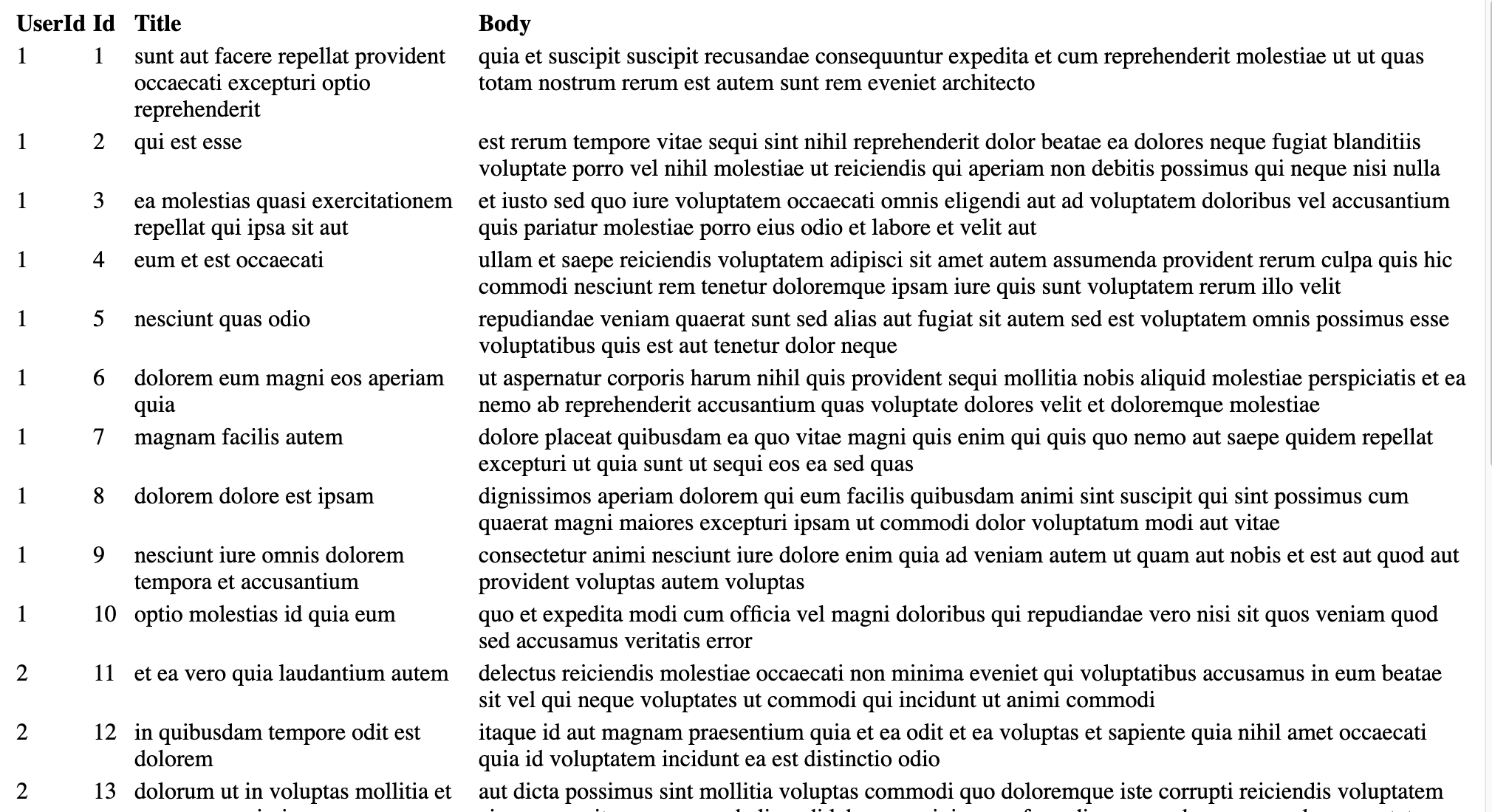
如果一切顺利,运行命令 npm run dev,应该会看到以下内容:
编辑
如果我们想支持编辑任意单元格,该怎么做?借助 Lit 和 Web Components,我们可以逐步增强体验,而无需更改 HTML。
在类的顶部添加以下布尔属性:
@property({ type: Boolean }) editable = false;
现在更新 render 方法中的 tbody 标签:
<tbody>
  ${this.values.map((item, index) => {
    return html`
      <tr>
        ${Object.entries(item).map((row) => {
          return html`<td>
            ${this.editable
              ? html`<input
                  value="${row[1]}"
                  type="text"
                  @input=${(e: any) => {
                    const value = e.target.value;
                    const key = row[0];
                    const current = this.values![index];
                    current[key] = value;
                    this.values![index] = current;
                    this.requestUpdate();
                    this.dispatchEvent(
                      new CustomEvent("input-cell", {
                        detail: {
                          index: index,
                          data: current,
                        },
                      })
                    );
                  }}
                />`
              : html`${row[1]}`}
          </td>`;
        })}
      </tr>
    `;
  })}
</tbody>
检查 editable 是否为 true,如果是,则返回一个带有事件监听器的输入框,以更新数据并派发 input 事件。
将 editable 属性添加到 index.html:
<lit-html-table editable> ... </lit-html-table>
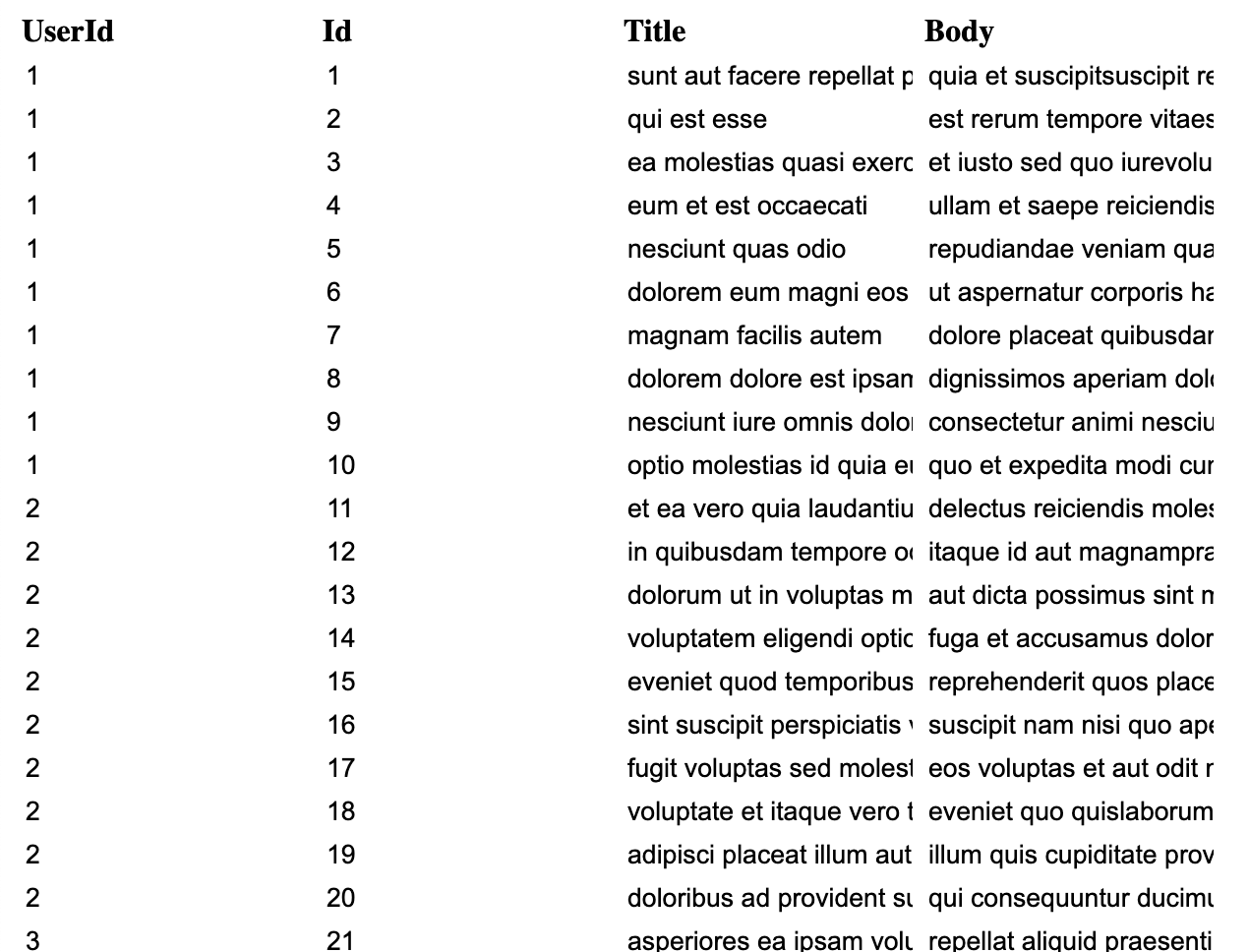
重新加载后,表格应如下所示,并且可以编辑任意单元格。
可以在 index.html 的闭合 body 标签之前添加事件监听器,以获取最新值或单元格信息:
<script>
  const elem = document.querySelector("lit-html-table");
  elem.addEventListener(
    "input-cell",
    (e) => {
      // Index and data for the individual cell
      const { index, data } = e.detail;
      // New array of json items
      const values = elem.values;
    },
    false
  );
</script>
还可以进一步扩展此功能:检查值的类型,并返回颜色、数字或复选框输入框。
结论
如果你想进一步了解如何使用 Lit 构建,可以阅读这里的文档。Lit playground 上也有一个示例这里。 此示例的源代码可在此处找到。