
mcp-aichat について
mcp-aichatは、AceDataCloud経由でAI対話を行うMCPサーバーです。複数のモデル群を使いたいMCPクライアント向けで、会話IDによる継続や任意のサーバー側状態管理に対応します。
主な機能
- 01複数のモデル群に対応
- 02IDによる複数ターン会話
- 03任意のサーバー側会話状態
- 04外部参照情報の追加
- 05モデル一覧と利用ガイド
活用シーン
- 01用途に応じた対応モデルの確認
- 02複数ターンにわたる会話の継続
- 03回答への外部参照情報の追加
MCP 対応
会話作成、モデル一覧、利用ガイド取得のツールをMCPクライアントに公開します。OAuthまたはAPIトークンでのホスト接続と、ローカルstdioに対応します。
設定
リモートサーバーはインストール不要です。クライアントを選んで設定をコピーするか、ワンクリックで導入できます。
https://aichat.mcp.acedata.cloud/mcpclaude mcp add --transport http acedatacloud-mcp-aichat https://aichat.mcp.acedata.cloud/mcp{"mcpServers":{"acedatacloud-mcp-aichat":{"type":"http","url":"https://aichat.mcp.acedata.cloud/mcp"}}}Cursor で開く{"servers":{"acedatacloud-mcp-aichat":{"type":"http","url":"https://aichat.mcp.acedata.cloud/mcp"}}}VS Code で開く{"mcpServers":{"acedatacloud-mcp-aichat":{"type":"http","url":"https://aichat.mcp.acedata.cloud/mcp"}}}{"mcpServers":{"acedatacloud-mcp-aichat":{"serverUrl":"https://aichat.mcp.acedata.cloud/mcp"}}}コマンドはターミナルで実行し、JSON は各クライアントの MCP 設定に貼り付けて再起動します。認可が必要なサーバーは初回接続時にログインを求めます。
ツール
詳細
MCP AiChat Server
AceDataCloud プラットフォームを介した AI 対話のための Model Context Protocol(MCP)サーバーです。 GPT-4/5、o シリーズ、DeepSeek、Grok、GLM など、幅広いモデルに対応しています。
goose の Ace Data Cloud
名前付きプロバイダープリセットと上流での受け入れ状況。このプリセットは個別にインストールするもので、公式の組み込みプロバイダーではありません。
機能
- 複数モデルのサポート:GPT-4.1、GPT-4o、GPT-5、o1、o3、o4-mini、DeepSeek、Grok、GLM など
- 複数ターンの会話:会話 ID を使って会話を継続できます
- ステートフルモード:オプションでサーバー側の会話状態を管理できます
- 参照元:外部の参照元をコンテキストに応じた応答に含めることができます
接続:ホスト型 OAuth、API トークン、またはローカル stdio
ホスト型エンドポイントは https://aichat.mcp.acedata.cloud/mcp です。MCP クライアントで使用する接続方法を 1 つ選んでください。
| 接続方法 | 使用する状況 | 認証情報の設定 |
|---|---|---|
| ホスト型 OAuth | クライアントがリモート MCP OAuth に対応している場合 | URL のみを追加し、AceDataCloud にサインインしてアクセスを承認します。クライアント設定にトークンを貼り付ける必要はありません。 |
| ホスト型 API トークン | クライアントで OAuth を完了できない場合、または明示的な統合用認証情報が必要な場合 | Authorization: Bearer … ヘッダーで AceDataCloud API トークンを送信します。ローカルのシークレットストアまたは環境変数に保管してください。 |
| ローカル stdio | クライアントがローカル MCP プロセスを実行する場合 | mcp-aichat をインストールし、そのプロセスに ACEDATACLOUD_API_TOKEN を渡します。引き続き AceDataCloud API を呼び出します。 |
ホスト型サービスは OAuth メタデータと Dynamic Client Registration(DCR)を公開します。DCR はクライアントアプリケーションを登録するものであり、API キーではありません。 OAuth によってサインインし、クライアントは取得した Bearer トークンを送信します。アカウントの API 認証情報を再利用する場合と、新規作成する場合があります。ブラウザーでサインインするには、引き続き AceDataCloud アカウントが必要です。ホスト型サービスは従量課金制の場合があります。実際に操作する前に、最新のサービスドキュメントと表示される料金を確認してください。同じサーバーに OAuth ログインと固定の Authorization ヘッダーを両方設定しないでください。
ホスト型 OAuth の例
- Claude および Claude Desktop のチャット:
Customize → Connectors → Add custom connectorでリモートカスタムコネクターを追加し、https://aichat.mcp.acedata.cloud/mcpを入力してサインインを選択します。Claude から OAuth クライアントの登録方法を尋ねられたら、Register automatically を選択します。同意手続きを完了してください。Claude Desktop のローカルclaude_desktop_config.jsonは別途設定します。Claude コネクターガイド。 - Claude Code:
claude mcp add --transport http --scope user aichat https://aichat.mcp.acedata.cloud/mcpを実行し、続けてclaude mcp login aichatを実行します。/mcpを確認してください。Claude Code MCP ガイド。 - Cursor:
https://aichat.mcp.acedata.cloud/mcpのみを指定してリモートサーバーを追加します。プロジェクトで使用する場合は、以下のエントリーを<project>/.cursor/mcp.jsonにマージしてください。個人で使用する場合は、~/.cursor/mcp.jsonを使用します。Cursor MCP ガイド。 - VS Code / Copilot: MCP: Add Server を実行し、HTTP を選択して
https://aichat.mcp.acedata.cloud/mcpを入力し、ブラウザーでのサインインを完了します。新しいポータブルなワークスペース設定には<project>/.mcp.jsonを使用します。以下の VS Code 固有の形式は、<project>/.vscode/mcp.jsonまたはユーザープロファイルで使用します。MCP: List Servers を確認してください。VS Code MCP の設定。 - Codex:
codex mcp add aichat --url https://aichat.mcp.acedata.cloud/mcpを実行し、続けてcodex mcp login aichatを実行します。ユーザー設定は~/.codex/config.tomlにあります。Codex 公式 MCP ガイド。
Cursor プロジェクト設定(OAuth):
{
  "mcpServers": {
    "aichat": {"url": "https://aichat.mcp.acedata.cloud/mcp"}
  }
}
VS Code 固有のワークスペース設定(OAuth):
{
  "servers": {
    "aichat": {"type": "http", "url": "https://aichat.mcp.acedata.cloud/mcp"}
  }
}
ホステッド API トークン
- Ace Data Cloud → Applicationsを開きます。サインインするか、先にアカウントを登録してください。
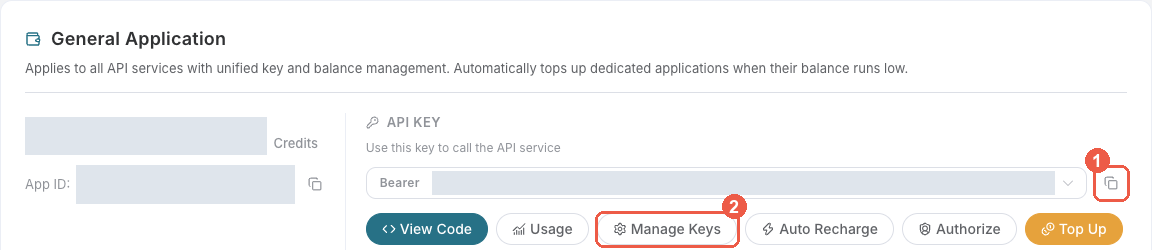
- General applicationを探します。まだ作成されていない場合は、Initialize General Applicationを選択します。汎用キーではアカウントで利用可能なサービスを使用できますが、専用アプリケーションのキーはそのサービスに限定されます。必要なサービス/モデルへのアクセス権と現在の料金を確認してください。
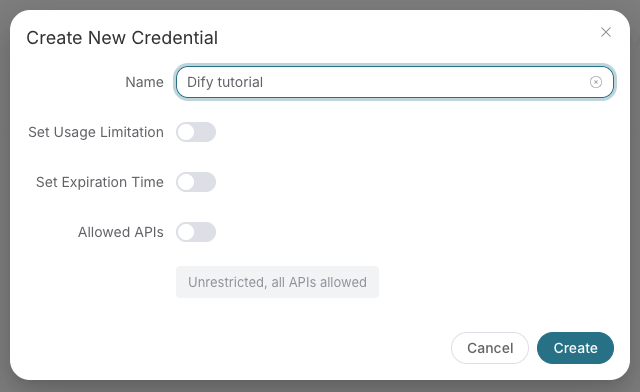
- アプリケーションカードからAPI Keyをコピーするか、Keys / Manage Keys → Createを開いて、この連携用の個別キーを作成します。個別に無効化またはローテーションできるよう、用途がわかる名前を付けてください。
- キーを作成する際は、Expiration Time、Set Usage Limitation、Allowed APIsを確認してください。必要な制限のみを有効にし、呼び出す操作を許可してから、Createをクリックし、キー一覧からトークンをコピーします。タスクの照会権限があっても、生成を送信する権限が付与されるわけではありません。最初のリクエストを実行できるだけの残高がアプリケーションにあることを確認してください。トライアル枠がある場合、その内容はアカウントに現在表示されているとおりです。
- 引用符、空白、
Bearerを含めず、トークンの値だけをコピーします。API Key/API Token欄にはこの生の値を入力します。手動でHTTPAuthorizationヘッダーを設定する場合に限り、Bearerのプレフィックスが必要です。platform-...形式のアカウント管理用トークンを、生成APIキーの代わりに使用することはできません。
キーはクライアントの認証情報ストア、または以下に示す環境変数に保存してください。プロンプト、共有ワークフロー、スクリーンショット、Gitコミットには絶対に含めないでください。認証に失敗する場合は、別のキーを作成する前に、コピーした値全体、アプリケーション/サービスへのアクセス権、有効期限、使用制限、残高を確認してください。
固定のBearerヘッダーはOAuthをバイパスします。ヘッダーが無効な場合は、ブラウザーでのサインインを試す前に削除してください。保存した認証情報は非公開にしてください。
Claude Codeでは、サーバーを追加するときにシェルがトークンを展開します。保存したユーザー用MCP設定は秘密情報として扱ってください。
export ACEDATACLOUD_API_TOKEN='YOUR_API_TOKEN'
claude mcp add --transport http --scope user aichat https://aichat.mcp.acedata.cloud/mcp \
  --header "Authorization: Bearer $ACEDATACLOUD_API_TOKEN"
Claude Codeのプロジェクト設定では、<project>/.mcp.jsonに変数参照を記述し、Claude Codeを起動する環境でその変数を設定してください。
{
  "mcpServers": {
    "aichat": {
      "type": "http",
      "url": "https://aichat.mcp.acedata.cloud/mcp",
      "headers": {"Authorization": "Bearer ${ACEDATACLOUD_API_TOKEN}"}
    }
  }
}
Cursorでは、~/.cursor/mcp.jsonまたはコミット対象外のプロジェクト設定で、別の環境変数構文を使用します。
{
  "mcpServers": {
    "aichat": {
      "url": "https://aichat.mcp.acedata.cloud/mcp",
      "headers": {"Authorization": "Bearer ${env:ACEDATACLOUD_API_TOKEN}"}
    }
  }
}
VS Codeでは、MCP: Open User Configurationを実行して、このサーバーとマスクされた入力をマージしてください。${input:...}はVS Codeのユーザー/ワークスペース形式用で、Agent Hostの.mcp.json形式との互換性はありません。
{
  "inputs": [
    {"id": "acedata-aichat-token", "type": "promptString", "description": "AceDataCloud API token", "password": true}
  ],
  "servers": {
    "aichat": {
      "type": "http",
      "url": "https://aichat.mcp.acedata.cloud/mcp",
      "headers": {"Authorization": "Bearer ${input:acedata-aichat-token}"}
    }
  }
}
Clineでは、MCP設定UIまたはCLIファイル~/.cline/data/settings/cline_mcp_settings.jsonを使用します。リモートトランスポートの値はstreamableHttpです。JetBrains AI Assistantでは、**Settings → Tools → AI Assistant → Model Context Protocol (MCP)**からリモートURLを追加します。Zedでは、OAuthの場合はURLのみを指定したcontext_serversエントリーを使用するか、ローカルのBearerヘッダーを追加します。これらのクライアントは設定スキーマがそれぞれ異なるため、他のクライアントのJSONをコピーせず、現在のUIの案内に従ってください。Cline · JetBrains · Zed。
ローカル stdio
パッケージをインストールし、ローカルプロセスに API トークンを渡します。
python -m pip install mcp-aichat
export ACEDATACLOUD_API_TOKEN='YOUR_API_TOKEN'
mcp-aichat
Claude Desktop のローカル MCP では、開発者設定から開くファイル(macOS では ~/Library/Application Support/Claude/claude_desktop_config.json)にこのエントリーをマージします。uvx の実行には、uv が PATH に含まれている必要があります。
{
  "mcpServers": {
    "aichat": {
      "command": "uvx",
      "args": ["mcp-aichat"],
      "env": {"ACEDATACLOUD_API_TOKEN": "YOUR_API_TOKEN"}
    }
  }
}
このユーザーレベルのファイルは非公開にしてください。セルフホストの HTTP は mcp-aichat --transport http --port 8000 で実行できます。適切なネットワーク制御と TLS 制御を行ったうえでのみ公開してください。ローカルで実行しても、AceDataCloud API が呼び出されます。
サービスを使用する前の確認事項
https://aichat.mcp.acedata.cloud/healthが{"status":"ok"}を返す場合、確認できるのはエンドポイントに到達できることだけです。- MCP クライアントがツールを読み込むことを確認してください。
aichat_list_modelsは参照用ツールであり、下流 API へのアクセスや残高は確認しません。 - API 全体を確認する必要がある場合は、最新のサービスドキュメントと表示されている料金を確認したうえで、有効な入力を使って
aichat_create_conversationを呼び出してください。
401 が発生した場合は、クライアントがどの認証経路を使用したか、またトークンまたは OAuth セッションが有効かを確認してください。403 は、アカウントの権限またはコンテンツモデレーションに関するエラーを示している可能性があります。返されたエラーを確認してください。残高不足や下流サービスの障害は、それぞれ別途診断する必要があります。ツールが一覧に表示されることやタスクが送信されることは、処理が成功した証明にはなりません。
利用可能なツール
| ツール | 説明 |
|---|---|
aichat_create_conversation | 対応する任意のモデルで AI との会話を作成します |
aichat_create_conversation_v2 | /aichat2/conversations 経由で会話を作成・管理します |
aichat_list_models | 利用可能なすべての AI モデルを一覧表示します |
aichat_get_usage_guide | API の使用ガイドを取得します |
AiChat v2 のエージェント反復回数
aichat_create_conversation_v2 は、1〜500 の max_turns を受け付けます。省略した場合は、Backend のデフォルト値である 500 が使用されます。この値は、1 回のリクエストにおけるエージェントの反復回数を制限するものであり、会話履歴の長さを制限するものではありません。max_turns=1 にすると、ツール呼び出しは行われません。モデルの呼び出しは実際の使用量に応じて課金され、タイムアウト、認証、その他の実行条件により、実行が早期に終了する場合があります。
対応モデル
OpenAI
- GPT-5.6 Sol Fast:
gpt-5.6-sol-fast。aichat_create_conversationとaichat_create_conversation_v2の両方で利用できます。既存のデフォルト設定に変更はありません。 - GPT-5 シリーズ:gpt-5.5、gpt-5.4、gpt-5.2、gpt-5.1、gpt-5、gpt-5-mini、gpt-5-nano
- GPT-4.1 シリーズ:gpt-4.1、gpt-4.1-mini、gpt-4.1-nano
- GPT-4o シリーズ:gpt-4o、gpt-4o-mini、gpt-4o-all、gpt-4o-image
- GPT-4 シリーズ:gpt-4、gpt-4-turbo、gpt-4-vision-preview
- o シリーズ:o1、o1-mini、o1-pro、o3、o3-mini、o3-pro、o4-mini
DeepSeek
- deepseek-r1、deepseek-r1-0528、deepseek-v3、deepseek-v3-250324、deepseek-v4-flash、deepseek-v4-pro
xAI
- grok-3
Zhipu AI
- glm-5.1、glm-4.7、glm-4.6、glm-3-turbo
Kimi(AiChat v2 のみ)
推奨モデルの Kimi モデル kimi-k3.1-pro を model="kimi-k3.1-pro" として指定し、aichat_create_conversation_v2 を使用してください。kimi-k3 と既存の v2 用 Kimi エイリアスも引き続き利用できます。デフォルトモデルは引き続き gpt-4.1 です。これらのモデルは v1 ツールでは利用できません。
{"model":"kimi-k3.1-pro","question":"Review this code and identify its key risks."}
これらの引数を aichat_create_conversation_v2 に渡してください。このツールは /kimi/chat/completions ではなく /aichat2/conversations を呼び出し、後者のエンドポイントにある reasoning_effort の制御機能は公開しません。
ドキュメント
ライセンス
MIT
コメント
AI アプリケーションが外部のツールやデータソースに統一的な方法で接続するためのオープンなプロトコルです。クライアントはモデルとの対話を担い、MCP サーバーはツール・リソース・プロンプトテンプレートを提供します。標準メッセージでやり取りするため、1 つのサーバーを複数のクライアントで再利用できます。