
mcp-openai について
mcp-openaiは、AceDataCloud経由でOpenAI APIを利用するMCPサーバーです。モデル応答、画像生成・編集、テキスト埋め込み、音声ツールを必要とするMCPクライアント向けに、ホスト型OAuth、APIトークン、ローカルstdioの接続方式を用意しています。
主な機能
- 01チャット補完とResponsesの作成
- 02画像の生成と編集
- 03テキスト埋め込みの作成
- 04音声合成と音声文字起こし
- 05モデル一覧と利用ガイドの取得
活用シーン
- 01MCPクライアントからモデル応答を生成
- 02テキストプロンプトから画像を生成・編集
- 03テキストの埋め込みを生成
- 04テキストの音声化や音声の文字起こし
MCP 対応
OpenAI APIの操作をツールとしてMCPクライアントに公開します。クライアントはOAuthまたはBearerトークンでホスト型エンドポイントに接続するか、AceDataCloud APIトークンを使ってパッケージをローカルでstdio実行できます。
設定
リモートサーバーはインストール不要です。クライアントを選んで設定をコピーするか、ワンクリックで導入できます。
https://openai.mcp.acedata.cloud/mcpclaude mcp add --transport http acedatacloud-mcp-openai https://openai.mcp.acedata.cloud/mcp{"mcpServers":{"acedatacloud-mcp-openai":{"type":"http","url":"https://openai.mcp.acedata.cloud/mcp"}}}Cursor で開く{"servers":{"acedatacloud-mcp-openai":{"type":"http","url":"https://openai.mcp.acedata.cloud/mcp"}}}VS Code で開く{"mcpServers":{"acedatacloud-mcp-openai":{"type":"http","url":"https://openai.mcp.acedata.cloud/mcp"}}}{"mcpServers":{"acedatacloud-mcp-openai":{"serverUrl":"https://openai.mcp.acedata.cloud/mcp"}}}コマンドはターミナルで実行し、JSON は各クライアントの MCP 設定に貼り付けて再起動します。認可が必要なサーバーは初回接続時にログインを求めます。
ツール
5| パラメーター | 型 | 必須 | 説明 |
|---|---|---|---|
| n | any | いいえ | 生成する画像の数(1~10)。デフォルトは 1 です。 |
| size | string | いいえ | 画像サイズ。'WIDTHxHEIGHT' または 'auto'(デフォルト)で指定します。GPT Image 2 と 2.5 のモデルでは、形式に合ったカスタムサイズを指定できます(各辺は 16 の倍数、長辺 ≤ 3840、総ピクセル数 655,360~8,294,400、アスペクト比 ≤ 3:1)。一般的なプリセット — 1K:'1024x1024'、'1536x1024'、'1024x1536'、'1792x1024'、'1024x1792';2K:'2048x2048'、'2048x1536'、'1536x2048'、'2048x1152'、'1152x2048';4K:'2880x2880'、'3264x2448'、'2448x3264'、'3840x2160'、'2160x3840'。dall-e-2:'256x256'、'512x512'、'1024x1024'。dall-e-3:'1024x1024'、'1792x1024'、'1024x1792'。 |
| async | any | いいえ | リクエストを非同期で処理するかどうか。 |
| model | enum | はい | GPT Image モデルを明示的に選択します。まず現在の料金を確認してください。gpt-image-1 | gpt-image-1.5 | gpt-image-2 | gpt-image-2.5-flare | gpt-image-2.5-flare:official | gpt-image-2.5-sunburst | gpt-image-2.5-sunburst:official | gpt-image-2:official |
| style | any | いいえ | dall-e-3 の画像スタイル。'vivid' は超写実的でドラマチックな画像を生成し、'natural' はより自然で、超写実的でない画像を生成します。 |
| prompt | string | はい | 希望する画像のテキスト説明です。被写体、スタイル、照明、構図を詳しく記述してください。例:'夕日の金色の光に包まれた、静かな山の風景'」 |
| quality | enum | いいえ | 画像品質。選択肢:'auto'(デフォルト)、'high'、'medium'、'low'、'hd'(dall-e-3 の高詳細)、'standard'(dall-e-3 の標準)。auto | high | medium | low | hd | standard |
| background | any | いいえ | gpt-image モデルの背景タイプ。'transparent' は背景を削除し、'opaque' は背景を保持し、'auto' は自動で決定します。 |
| moderation | any | いいえ | コンテンツモデレーションのレベル。'auto' はデフォルトのモデレーションを使用し、'low' はより緩やかなフィルタリングを適用します。 |
| callback_url | any | いいえ | 任意の webhook URL。指定すると、API は task_id を直ちに返し、生成完了時に結果をこの URL に POST します。 |
| output_format | enum | いいえ | 出力ファイル形式。選択肢:'png'(デフォルト)、'jpeg'、'webp'。png | jpeg | webp |
| partial_images | any | いいえ | ストリーミング中に出力する部分画像の数(0~3)。0 の場合、最終画像を 1 つのイベントで返します。 |
| response_format | enum | いいえ | 画像の返却方法。'url'(デフォルト)は URL を返し、'b64_json' は Base64 エンコードされた画像データを返します。url | b64_json |
| output_compression | any | いいえ | jpeg/webp 出力形式の圧縮レベル(0~100%)。デフォルトは 100 です。 |
詳細
OpenAIMCP
Model Context Protocol (MCP) に準拠した、AceDataCloud を利用して OpenAI API にアクセスする MCP サーバーです。
Claude、VS Code、その他の MCP 対応クライアントから直接、チャット補完、画像生成、テキスト埋め込みなどの OpenAI モデルを利用できます。
AceDataCloud が配布するパッケージは mcp-openai-pro です。PyPI にある別の
mcp-openai パッケージは、AceDataCloud によって保守されていません。既存の
uvx 設定を新しいパッケージ名に更新してください。ホスト型 MCP URL は変更ありません。
Glama で GPT Image を使用する
GPT Image 専用の Glama ガイドでは、公開されている mcp-openai-pro --profile gpt-image パッケージと、その 5 つの画像/タスクツールを使用します。既存の OpenAIMCP ソース一覧は汎用サーバーであり、GPT Image 専用コネクターではありません。別個の Glama プロファイル一覧と通常のインストール手順は、まだ検証されていません。
goose で GPT Image を使用する
独立した GPT Image by Ace Data Cloud ネイティブ goose プラグインを使用してください:インストールと API Token のガイド · 简体中文。このプラグインは本 MCP サーバーを再利用しますが、goose Marketplace への掲載やデフォルトプロバイダーへの採用を意味するものではありません。
GPT Image サービスプロファイル
画像の生成、編集、タスクの取得のみが必要な場合は、GPT Image by Ace Data Cloud を使用してください。mcp-openai-pro --profile gpt-image を実行し、5 つの画像/タスクツールを公開します。GPT Image モデルを明示的に指定する必要があり、このパッケージで保守されている API クライアントを共有します。汎用 OpenAI サーバーに変更はありません。個別の mcp-gpt-image Registry エントリーは 2026.10.18.2 で有効です(2026-10-19 に読み取り確認済み)。公開パッケージと一致しています。カタログクライアントでは --profile gpt-image を維持してください。汎用リモートに置き換えたり、すべてのクライアントでのインストールが検証済みだと推測したりしないでください。
地域別のカタログ表示
Platform カタログでは、中国本土(cn)向けに OpenAI の画像 API/モデルのエントリーと関連する画像ガイドが非表示になります。これはカタログ表示のメタデータであり、MCP 側で新たに API が制限されたり、グローバルな画像ツールが削除されたりしたわけではありません。送信前に、現在の Platform カタログとアカウントのアクセス権を確認してください。ローカルのモデル一覧では、地域での利用可否を確認できません。パッケージ名は引き続き mcp-openai-pro です。
機能
- チャット補完 — GPT-4、GPT-4o、GPT-5、o1、o3、o4-mini など、多数のモデルにアクセスできます
- Responses API — 日付付きリリースや検索プレビュー版モデルを含む、拡張されたモデルバリアントに対応します
- 画像生成 — gpt-image-1、gpt-image-2、GPT Image 2.5 Flare/Sunburst の標準版または公式バリアント、dall-e-3、nano-banana モデルで画像を作成できます
- 画像編集 — AI を使って既存の画像を編集できます
- テキスト埋め込み — text-embedding-3 モデルでベクトル表現を生成できます
- 音声 — whisper-1 または gpt-transcribe で、テキストを音声に変換したり、音声を文字起こししたりできます
接続:ホスト型 OAuth、API トークン、またはローカル stdio
ホスト型エンドポイントは https://openai.mcp.acedata.cloud/mcp です。MCP クライアントで、次のいずれかの方法を選択してください。
| 方法 | 使用する状況 | 認証情報の設定 |
|---|---|---|
| ホスト型 OAuth | クライアントがリモート MCP OAuth に対応している | URL のみを追加し、AceDataCloud にサインインしてアクセスを許可します。クライアント設定にトークンを貼り付ける必要はありません。 |
| ホスト型 API トークン | クライアントで OAuth を完了できない場合、または明示的な連携用認証情報が必要な場合 | Authorization: Bearer … ヘッダーで AceDataCloud API トークンを送信します。ローカルのシークレットストアまたは環境変数に保管してください。 |
| ローカル stdio | クライアントがローカル MCP プロセスを実行する | mcp-openai-pro をインストールし、ACEDATACLOUD_API_TOKEN をそのプロセスに渡します。この方法でも AceDataCloud API を呼び出します。 |
ホスト型サービスは OAuth メタデータと Dynamic Client Registration(DCR)を提供します。DCR はクライアントアプリケーションを登録するものであり、API キーではありません。 OAuth でサインインすると、クライアントは発行された Bearer トークンを送信します。アカウント用の API 認証情報が再利用または新規作成される場合があります。ブラウザーでのサインインには、引き続き AceDataCloud アカウントが必要です。ホスト型サービスは従量課金の場合があります。実際の操作を行う前に、最新のサービスドキュメントと表示される料金を確認してください。同じサーバーに OAuth ログインと固定の Authorization ヘッダーを両方設定しないでください。
ホスト型 OAuth の例
- Claude および Claude Desktop のチャット:
Customize → Connectors → Add custom connectorでリモートカスタムコネクタを追加し、https://openai.mcp.acedata.cloud/mcpを入力してサインインを選択します。Claude から OAuth クライアントの登録方法を尋ねられた場合は、Register automatically を選択します。認証の許可を完了してください。Claude Desktop のローカルなclaude_desktop_config.jsonは別途設定が必要です。Claude コネクタガイド。 - Claude Code:
claude mcp add --transport http --scope user openai https://openai.mcp.acedata.cloud/mcpを実行し、続けてclaude mcp login openaiを実行します。/mcpを確認してください。Claude Code MCP ガイド。 - Cursor:
https://openai.mcp.acedata.cloud/mcpのみを指定してリモートサーバーを追加します。プロジェクトで使用する場合は、以下のエントリを<project>/.cursor/mcp.jsonに統合します。個人用の場合は~/.cursor/mcp.jsonを使用します。Cursor MCP ガイド。 - VS Code / Copilot: MCP: Add Server を実行し、HTTP を選択して
https://openai.mcp.acedata.cloud/mcpを入力し、ブラウザーでのサインインを完了します。新しいポータブルなワークスペース設定では<project>/.mcp.jsonを使用します。以下の VS Code 固有の形式では<project>/.vscode/mcp.jsonまたはユーザープロファイルを使用します。MCP: List Servers を確認してください。VS Code MCP セットアップ。 - Codex:
codex mcp add openai --url https://openai.mcp.acedata.cloud/mcpを実行し、続けてcodex mcp login openaiを実行します。ユーザー設定は~/.codex/config.tomlにあります。公式 Codex MCP ガイド。
Cursor のプロジェクト設定(OAuth):
{
  "mcpServers": {
    "openai": {"url": "https://openai.mcp.acedata.cloud/mcp"}
  }
}
VS Code 固有のワークスペース設定(OAuth):
{
  "servers": {
    "openai": {"type": "http", "url": "https://openai.mcp.acedata.cloud/mcp"}
  }
}
ホステッド API トークン
- Ace Data Cloud → Applications を開きます。サインインするか、先にアカウントを登録してください。
- General application を探します。まだ作成されていない場合は、Initialize General Application を選択します。汎用キーではアカウントで利用可能なサービスを使用できますが、専用アプリケーションのキーはそのサービスに限定されます。必要なサービス/モデルへのアクセスと現在の料金を確認してください。
- アプリケーションカードから API Key をコピーするか、Keys / Manage Keys → Create を開き、この連携用の個別キーを作成します。個別に取り消したりローテーションしたりできるよう、用途が分かる名前を付けてください。
- キーを作成する際は、Expiration Time、Set Usage Limitation、Allowed APIs を確認してください。必要な制限だけを有効にし、呼び出す操作を許可してから Create をクリックし、キーの一覧からトークンをコピーします。タスクの参照権限があっても、生成を送信する権限があるとは限りません。初回のリクエストに必要な残高がアプリケーションにあることを確認してください。トライアル利用枠がある場合、その内容はアカウントに現在表示されているものが適用されます。
- 引用符、空白、
Bearerを含めず、トークン値だけをコピーしてください。API Key/API Token フィールドにはこの値をそのまま入力します。手動で設定する HTTPAuthorizationヘッダーに限り、Bearerプレフィックスが必要です。platform-...のアカウント管理用トークンを生成 API キーの代わりに使用することはできません。
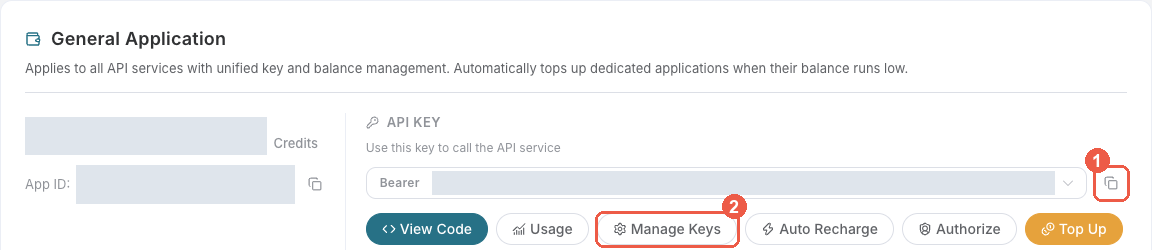
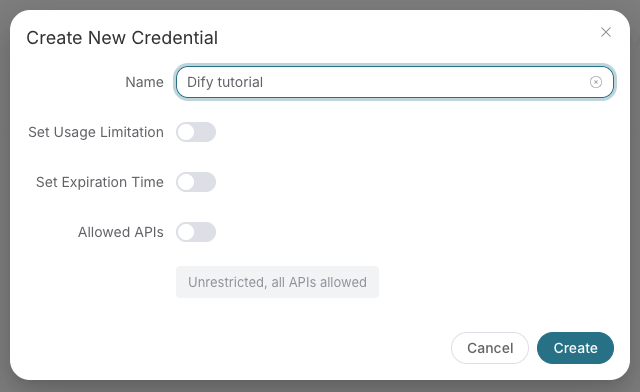
キーはクライアントの認証情報ストア、または以下に示す環境変数に保存してください。プロンプト、共有ワークフロー、スクリーンショット、Git のコミットには絶対に含めないでください。認証に失敗した場合は、新しいキーを作成する前に、コピーした値全体、アプリケーション/サービスへのアクセス、期限、使用上限、残高を確認してください。
固定の Bearer ヘッダーは OAuth をバイパスします。ヘッダーが無効な場合は、ブラウザーでのサインインを試す前に削除してください。保存した認証情報は他人に知られないようにしてください。
Claude Code では、サーバーの追加時にシェルがトークンを展開します。保存されたユーザー MCP 設定は秘密情報として扱ってください。
export ACEDATACLOUD_API_TOKEN='YOUR_API_TOKEN'
claude mcp add --transport http --scope user openai https://openai.mcp.acedata.cloud/mcp \
  --header "Authorization: Bearer $ACEDATACLOUD_API_TOKEN"
Claude Code のプロジェクト設定では、<project>/.mcp.json に変数参照を記述し、その変数を Claude Code の起動環境に設定してください。
{
  "mcpServers": {
    "openai": {
      "type": "http",
      "url": "https://openai.mcp.acedata.cloud/mcp",
      "headers": {"Authorization": "Bearer ${ACEDATACLOUD_API_TOKEN}"}
    }
  }
}
Cursor では、~/.cursor/mcp.json またはコミット対象外のプロジェクト設定で、異なる環境変数構文を使用します。
{
  "mcpServers": {
    "openai": {
      "url": "https://openai.mcp.acedata.cloud/mcp",
      "headers": {"Authorization": "Bearer ${env:ACEDATACLOUD_API_TOKEN}"}
    }
  }
}
VS Code では、MCP: Open User Configuration を実行し、このサーバーとマスクされた入力をマージしてください。${input:...} は VS Code のユーザー/ワークスペース形式用であり、Agent Host の .mcp.json 形式には移植できません。
{
  "inputs": [
    {"id": "acedata-openai-token", "type": "promptString", "description": "AceDataCloud API token", "password": true}
  ],
  "servers": {
    "openai": {
      "type": "http",
      "url": "https://openai.mcp.acedata.cloud/mcp",
      "headers": {"Authorization": "Bearer ${input:acedata-openai-token}"}
    }
  }
}
Cline では、MCP 設定 UI または CLI ファイル ~/.cline/data/settings/cline_mcp_settings.json を使用してください。リモートトランスポートの値は streamableHttp です。JetBrains AI Assistant では、Settings → Tools → AI Assistant → Model Context Protocol (MCP) からリモート URL を追加します。Zed では、OAuth の場合は URL のみを指定した context_servers エントリーを使うか、ローカルの Bearer ヘッダーを追加してください。これらのクライアントでは設定スキーマが異なります。他のクライアントの JSON をコピーせず、各クライアントの最新の UI に従ってください。Cline · JetBrains · Zed。
ローカル stdio
パッケージをインストールし、ローカルプロセスに API トークンを渡します。
python -m pip install mcp-openai-pro
export ACEDATACLOUD_API_TOKEN='YOUR_API_TOKEN'
mcp-openai-pro
Claude Desktop のローカル MCP では、開発者設定から開くファイル(macOS では ~/Library/Application Support/Claude/claude_desktop_config.json)にこのエントリをマージします。uvx には uv が PATH に設定されている必要があります。
{
  "mcpServers": {
    "openai": {
      "command": "uvx",
      "args": ["mcp-openai-pro"],
      "env": {"ACEDATACLOUD_API_TOKEN": "YOUR_API_TOKEN"}
    }
  }
}
このユーザーレベルのファイルは非公開にしてください。セルフホストの HTTP は mcp-openai-pro --transport http --port 8000 を使用します。適切なネットワーク制御と TLS 制御がある場合に限り公開してください。ローカルで実行しても、AceDataCloud API が呼び出されます。
サービスを使用する前の確認
https://openai.mcp.acedata.cloud/healthが{"status":"ok"}を返す場合、確認できるのはエンドポイントへの到達性のみです。- MCP クライアントがツールを読み込んでいることを確認してください。
openai_get_usage_guideはリファレンスツールであり、下流 API へのアクセスや残高は確認しません。 - API を完全に確認する必要がある場合は、現在のサービスドキュメントと表示されている料金を確認したうえで、有効な入力を用いて
openai_generate_imageを呼び出してください。結果にタスク ID が含まれている場合は、成功または失敗の最終状態になるまで、同じ ID に対してopenai_get_taskを呼び出してください。進行状況を確認するためだけに操作を再送信しないでください。
401 が発生した場合は、クライアントが使用した認証経路と、トークンまたは OAuth セッションが有効かどうかを確認してください。403 は、アカウントの権限またはコンテンツモデレーションの失敗を示している可能性があります。返されたエラーを確認してください。残高不足や下流サービスの障害については、それぞれ個別に診断する必要があります。ツールが一覧にあることやタスクが送信されたことは、結果の成功を証明するものではありません。
利用可能なツール
| ツール | 説明 |
|---|---|
openai_chat_completion | OpenAI モデルを使用してチャット補完を作成します |
openai_create_response | Responses API を使用してレスポンスを作成します |
openai_generate_image | テキストの説明から画像を生成します |
openai_edit_image | AI を使用して既存の画像を編集します |
openai_create_embedding | テキストの埋め込みベクトルを作成します |
openai_text_to_speech | テキストを音声に変換します |
openai_transcribe_audio | URL から音声を書き起こします |
openai_list_chat_models | 利用可能なチャット/補完モデルを一覧表示します |
openai_list_image_models | 利用可能な画像モデルを一覧表示します |
openai_list_embedding_models | 利用可能な埋め込みモデルを一覧表示します |
openai_get_usage_guide | 包括的な使用ガイドを取得します |
対応モデル
チャット補完モデル
- GPT-5.6 Sol Fast:
gpt-5.6-sol-fast。openai_chat_completionとopenai_create_responseの両方でサポートされています。既存のデフォルト設定に変更はありません。 - GPT-5 シリーズ:gpt-5.5、gpt-5.5-pro、gpt-5.4、gpt-5.4-pro、gpt-5.2、gpt-5.1、gpt-5、gpt-5-mini、gpt-5-nano
- GPT-4 シリーズ:gpt-4.1、gpt-4.1-mini、gpt-4.1-nano、gpt-4o、gpt-4o-mini、gpt-4
- 推論:o4-mini、o3、o3-mini、o3-pro、o1、o1-mini、o1-pro
画像モデル
- gpt-image-1、gpt-image-1.5、gpt-image-2、gpt-image-2:official、gpt-image-2.5-flare、gpt-image-2.5-flare:official、gpt-image-2.5-sunburst、gpt-image-2.5-sunburst:official、dall-e-3、dall-e-2、nano-banana、nano-banana-2-lite、nano-banana-2、nano-banana-2.1、nano-banana-pro
- GPT Image の
:officialバリアントでは、実際のテキスト入力、画像入力、画像出力のトークン数に基づいて精算されます。 - Nano Banana 2.1 は、正確に
nano-banana-2.1を指定することで画像の生成と編集に対応します。nano-banana-2.1:officialバリアントはありません。複数の画像を使用する場合は、デフォルトの URL レスポンスでnを使用してください。b64_jsonではn=1が必要です。これらのツールでは OpenAI のsizeパラメーターを使用し、NanoBanana 専用ツールのresolutionパラメーターは使用しません。
埋め込みモデル
- text-embedding-3-small、text-embedding-3-large
text-embedding-ada-002は廃止されています。移行時にはドキュメントを再度埋め込み、既存のインデックスを再構築してください。旧モデルのベクトルと text-embedding-3 のベクトルを混在させないでください。
音声書き起こしモデル
- whisper-1、gpt-transcribe
使用例
チャット補完
openai_chat_completion(
    messages=[{"role": "user", "content": "Explain quantum computing in simple terms"}],
    model="gpt-4.1"
)
画像生成
openai_generate_image(
    prompt="A serene Japanese garden with cherry blossoms at sunset, photorealistic",
    model="gpt-image-1",
    size="1024x1024"
)
テキスト埋め込み
openai_create_embedding(
    input="The quick brown fox jumps over the lazy dog",
    model="text-embedding-3-small"
)
設定
| 変数 | 説明 | デフォルト |
|---|---|---|
ACEDATACLOUD_API_TOKEN | API トークン(必須) | — |
ACEDATACLOUD_API_BASE_URL | API ベース URL | https://api.acedata.cloud |
OPENAI_REQUEST_TIMEOUT | リクエストのタイムアウト(秒) | 60 |
MCP_SERVER_NAME | MCP サーバー名 | openai |
LOG_LEVEL | ログレベル | INFO |
エラー結果
API を利用するツールでは、既存の JSON error フィールドと message フィールドが維持されます。失敗時には、これらのツールは status_code、code、request_id も返します。
{
  "error": "API Error",
  "message": "API rate or usage limit exceeded. Check limits before retrying.",
  "status_code": 429,
  "code": "rate_limit_exceeded",
  "request_id": "req_example"
}
status_code を使って、認証(401)、権限またはコンテンツの制限(403)、レート制限または利用制限(429)、サーバー障害(5xx)を区別します。401 と 403 は、既存のクライアントとの互換性のため、どちらも従来の Authentication Error ラベルを維持しますが、ステータスと安全なメッセージはそれぞれ異なります。既知の公開エラーコードは保持され、不明または非公開のコードは http_<status> になります。安全な x-request-id はサポート時の照合用に保持され、それ以外の場合、request_id は null になります。
トランスポートのタイムアウトには code: "timeout_error" が使われ、接続エラーまたは読み取りエラーには code: "network_error" が使われます。どちらも HTTP エラーレスポンスを受信していないため、HTTP ステータスとリクエスト ID は null です。予期しないローカルエラーには internal_error が使われます。このレイヤーでは、ツールは自動的に再試行しません。
エラーメッセージは安全な概要です。レスポンス本文、非公開の診断情報、リクエスト URL、認証情報は返されません。MCP トランスポートレイヤーではツール呼び出しが完了していても、JSON に error が含まれている場合があります。操作が成功したと判断する前に、このフィールドを確認してください。ローカルでの検証と非同期タスクの結果ペイロードは、既存の形式を維持します。タスク ID が返された場合でも、メディアの処理完了を判断するには、別途タスクを照会する必要があります。
開発
# Install dependencies
pip install -e ".[dev,test]"

# Run tests
pytest

# Run linter
ruff check .
API リファレンス
ドキュメント
ライセンス
MIT
Cline の設定/Cline の図解による接続
Ace Data Cloud による GPT Image — 英語ガイド · 中国語の図解手順の全文。2026-10-18 時点で、Cline マーケットプレイスへの申請は審査待ちです。ガイドでは手動での代替手順を別途示しています。/Cline 公式ディレクトリへの申請は引き続き審査待ちです。手動での接続は掲載済みであることを意味しません。
コメント
AI アプリケーションが外部のツールやデータソースに統一的な方法で接続するためのオープンなプロトコルです。クライアントはモデルとの対話を担い、MCP サーバーはツール・リソース・プロンプトテンプレートを提供します。標準メッセージでやり取りするため、1 つのサーバーを複数のクライアントで再利用できます。