
mcp-desk について
mcp-deskは、MCPサーバーの設定やAIエージェントとのチャットに使うデスクトップクライアントです。モデル選択やツール呼び出し、設定のインポートとエクスポートに対応しています。
主な機能
- 01MCPサーバーの設定
- 02AIエージェントとのチャット
- 03LLMの選択
- 04ツール呼び出し対応
- 05設定のインポートとエクスポート
- 06チャットでのMarkdown表示
活用シーン
- 01設定済みのMCPサーバーを使ったエージェントとの対話
- 02エージェントとの対話に使うLLMの選択
- 03JSON形式での設定のバックアップと復元
MCP 対応
MCPクライアントとして、設定したMCPサーバーに接続して操作します。チャット画面からモデルによるツール呼び出しを利用できます。
設定
ローカルサーバーの設定はどのクライアントでも共通です。コピーしてクライアントの MCP 設定ファイルに貼り付けてください。
このサーバーのパッケージやリモートエンドポイントはまだ取得できていません。プロジェクトの README の手順に従ってください。
ツール
ローカルサーバーのツールはマシン上で起動して初めて取得できます。メンテナーはまだツール一覧を提供していません。
詳細

MCP Desk
MCP Desk - Electron、React、TypeScript で構築された、あなただけの MCP クライアントです。
<a href="#application-interface-gallery">デモを見る</a>
·
<a href="https://github.com/debsouryadatta/mcp-desk/issues/new?labels=bug&template=bug-report---.md">バグを報告</a>
·
<a href="https://github.com/debsouryadatta/mcp-desk/issues/new?labels=enhancement&template=feature-request---.md">機能をリクエスト</a>
アプリケーションのインターフェースギャラリー
以下のスクリーンショットで、MCP Desk のビジュアルデザインと機能をご覧ください。
mcp-desk アプリケーションのスクリーンショットをご紹介します。
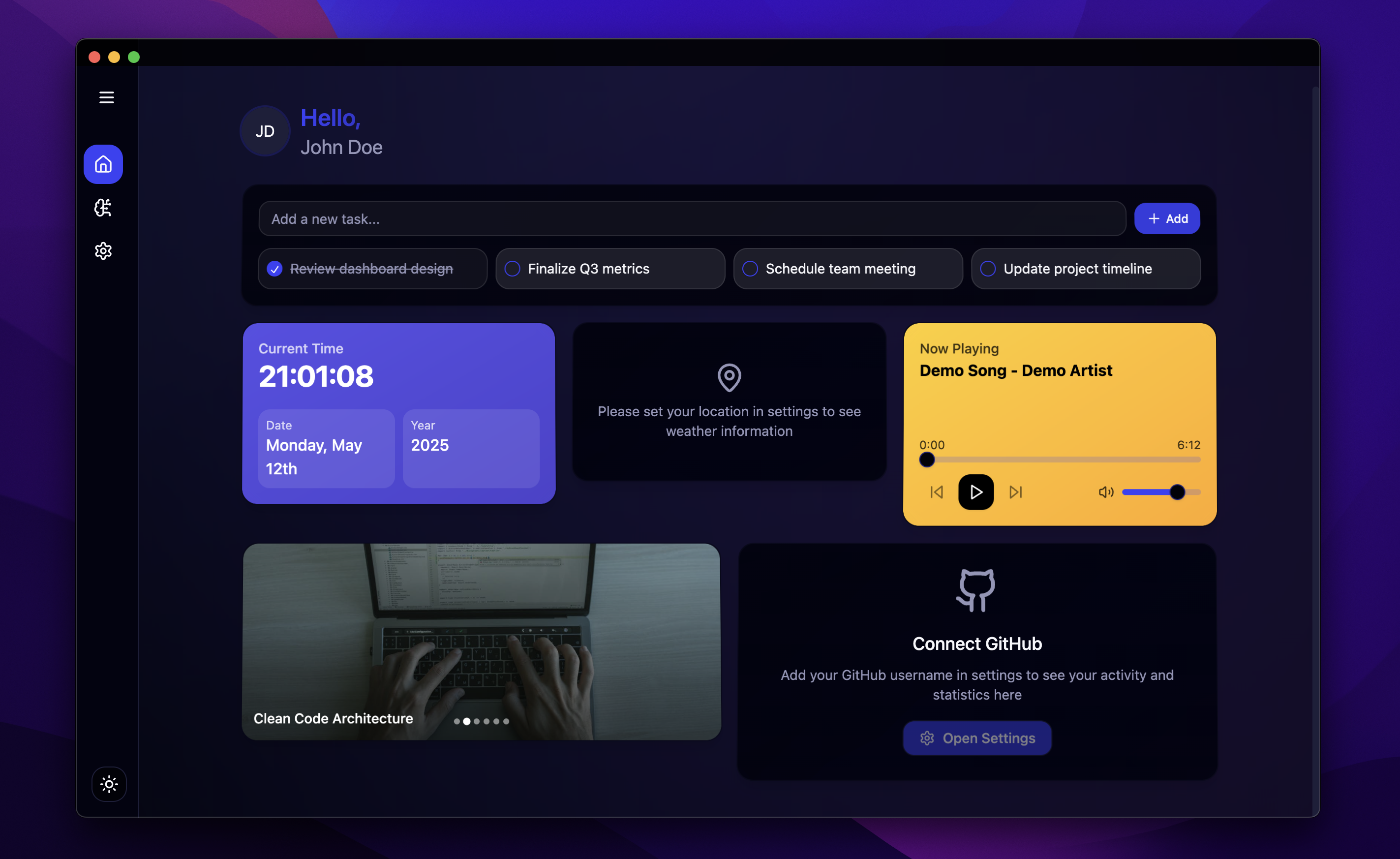
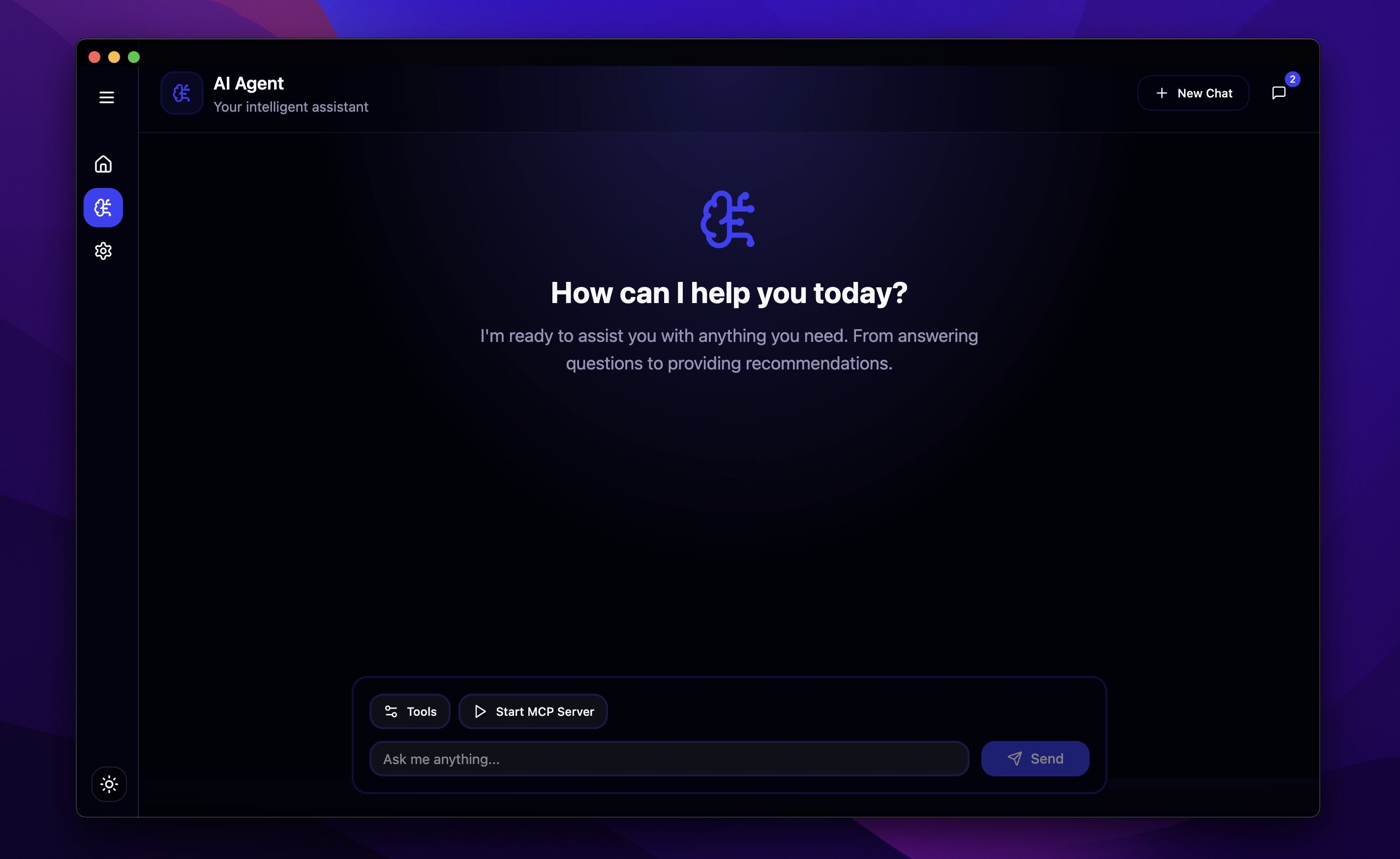
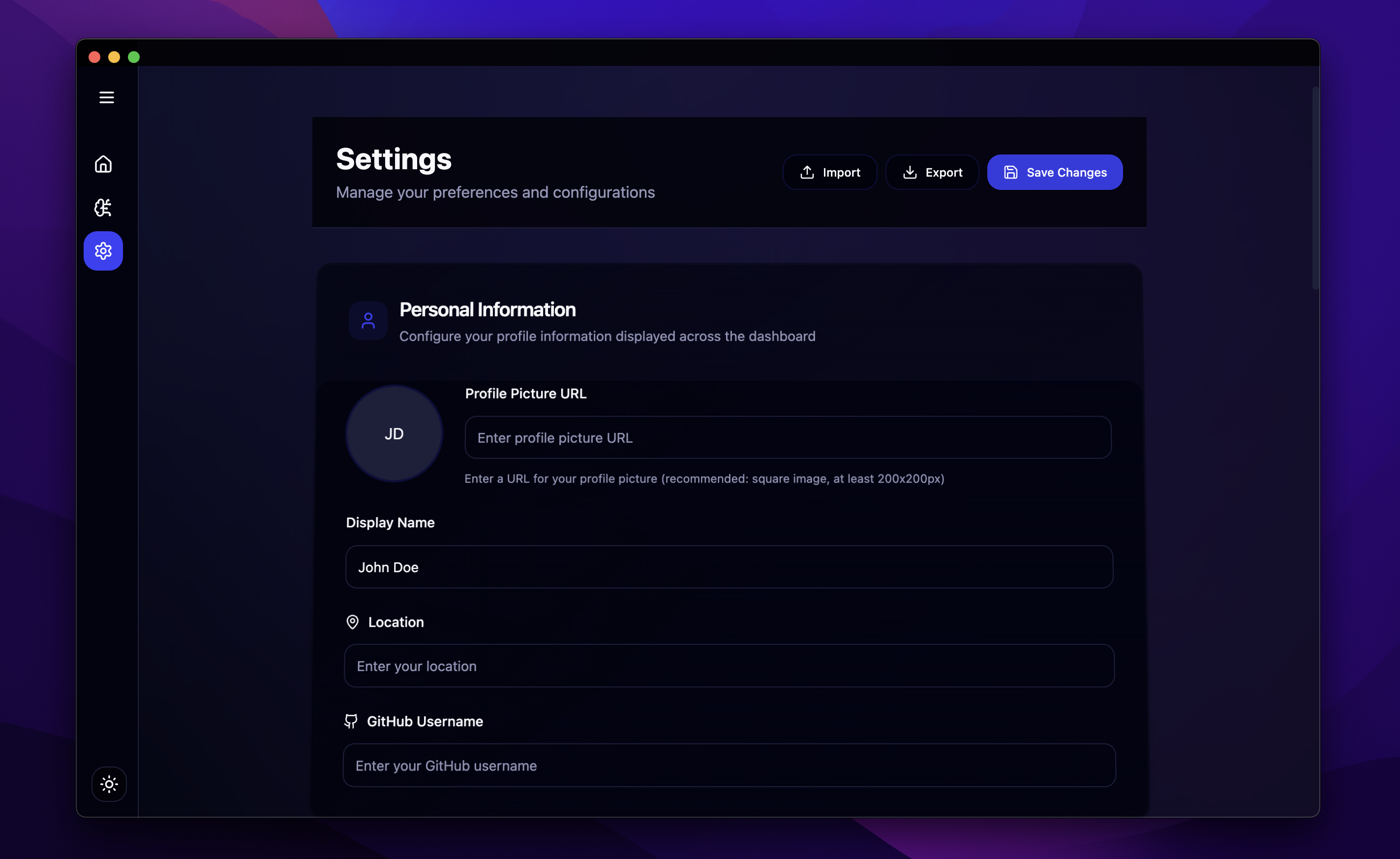
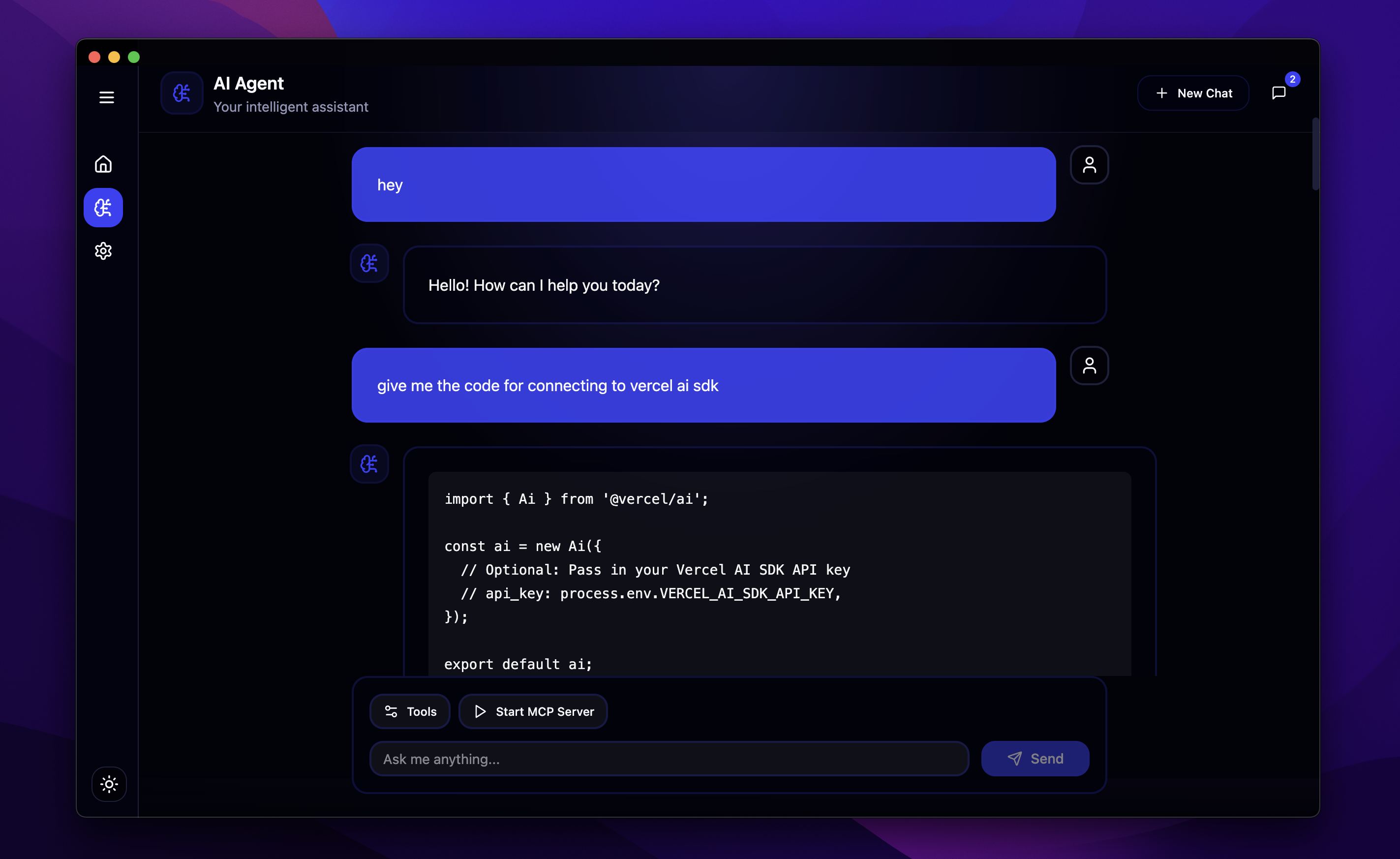
(トップに戻る)
目次
プロジェクトについて
mcp-desk は、Multi-Capability Platform(MCP)サーバーとやり取りするためのクライアントとして設計されたデスクトップアプリケーションです。Electron フレームワーク上で最新のウェブ技術を用いて構築されており、MCP の設定を管理し、Langchain 経由で OpenRouter のモデルなどを活用したツール利用を含む、AI エージェントの機能を利用するための使いやすいインターフェースを提供します。
このアプリケーションには、AI エージェントとやり取りするためのチャットインターフェース、MCP サーバー設定を管理する機能、アプリケーション設定をインポート/エクスポートする機能が備わっています。
(トップに戻る)
### 主な機能- Electron デスクトップアプリケーション:Windows、macOS、Linux に対応しています。
- React フロントエンド:React と TypeScript で構築されたモダンな UI です。
- Shadcn UI と Tailwind CSS:Shadcn UI コンポーネントと Tailwind CSS(v3)を使用し、一貫性のあるユーティリティファーストなスタイルを実現しています。
- MCP クライアント:
easy-mcp-useを使用して、MCP サーバーに接続し、やり取りできます。 - AI エージェントチャット:Langchain と OpenRouter のモデルを利用したチャットインターフェースを統合しています。
- ツールの使用:ツール呼び出しに対応した AI モデルをサポートしています。
- モデル選択:ユーザーはさまざまな LLM モデルを選択できます。
- 設定管理:MCP サーバーの詳細を設定し、アプリケーションの設定を管理できます。
- インポート/エクスポート:JSON ファイルを使用して、アプリケーションの設定(localStorage に保存)をバックアップおよび復元できます。
- Markdown サポート:チャット UI 内でアシスタントのメッセージを Markdown 形式で表示します。
- IPC 通信:メインプロセスとレンダラープロセス間で効率的に通信します。
(トップに戻る)
使用技術
- Electron - クロスプラットフォーム対応のデスクトップアプリフレームワーク
- Electron Vite - Electron 用ビルドツールチェーン
- React - UI ライブラリ
- TypeScript - 静的型付けに対応した JavaScript
- Tailwind CSS (v3) - ユーティリティファーストの CSS フレームワーク
- Shadcn UI - 再利用可能な UI コンポーネント
- Langchain - 言語モデルを活用したアプリケーション開発用フレームワーク
- OpenRouter - AI モデルと API
- easy-mcp-use - MCP サーバーとやり取りするためのライブラリ
(トップに戻る)
はじめに
開発またはコントリビューションのために、mcp-desk のローカルコピーを起動するには、以下の手順に従ってください。アプリケーションを利用するだけの場合は、下記のビルド済みアプリケーションのダウンロードセクションをご覧ください。
(トップに戻る)
ビルド済みアプリケーションのダウンロード
開発環境をセットアップせずに mcp-desk を利用する場合は、GitHub Releases ページから、お使いのオペレーティングシステム向けの最新ビルド済みバージョンを直接ダウンロードできます。
お使いのシステムに適したファイル(macOS は .dmg、Windows は .exe)をダウンロードし、ほかのアプリケーションと同様にインストールしてください。
Linux ユーザーへの注意:現在、リリースに Linux 用のビルド済みパッケージはありません。Linux ユーザーは、プロジェクトをローカルにセットアップするためにインストールとビルドの手順に従い、その後 pnpm build:linux を実行して Linux 用の配布ファイルを生成してください。
(トップに戻る)
前提条件(開発用)
- Node.js(特定のバージョンについては、
package.jsonの engines またはプロジェクト要件を確認してください) pnpmパッケージマネージャーnpm install -g pnpm
インストール
- リポジトリをクローンします(必要に応じて URL を更新してください)
git clone https://github.com/debsouryadatta/mcp-desk.git cd mcp-desk - pnpm を使用して依存関係をインストールします
pnpm install
(トップに戻る)
開発
ホットリロードを有効にして、開発モードでアプリケーションを実行するには、次のコマンドを実行します。
pnpm run dev
(トップに戻る)
ビルド
配布用にアプリケーションをビルドするには、次のコマンドを実行します。
# For Windows
pnpm run build:win

# For macOS
pnpm run build:mac

# For Linux
pnpm run build:linux
ビルドされたアプリケーションのパッケージは、dist または electron-builder で指定された該当の出力ディレクトリに保存されます。
(トップに戻る)
## 使用方法アプリケーションを起動した後(pnpm run devを実行するか、ビルド済みの実行ファイルを実行します):
- MCP サーバーを設定:設定セクションに移動し、MCP サーバーの設定情報を入力します。
- LLM モデルを選択:利用可能な選択肢から、お好みの言語モデルを選びます。
- チャットでやり取り:チャットインターフェースを使って、設定したAIエージェントにリクエストを送信します。
- 設定を管理:設定のインポート/エクスポート機能を使って、設定をバックアップまたは復元します。
詳しい使用方法については、アプリケーションのUIをご確認ください。
(トップに戻る)
コントリビューション
コントリビューションを歓迎します!mcp-deskの改善に関するご提案がありましたら、ぜひコントリビューションをお寄せください。
- プロジェクトをフォークします
- フィーチャーブランチを作成します(
git checkout -b feature/AmazingFeature) - 変更をコミットします(
git commit -m 'Add some AmazingFeature') - ブランチにプッシュします(
git push origin feature/AmazingFeature) - プルリクエストを作成します
(トップに戻る)
お問い合わせ
Debsourya Datta - X プロフィール @debsourya005 - メール [email protected]
プロジェクトのリンク:https://github.com/debsouryadatta/mcp-desk
(トップに戻る)
コメント
AI アプリケーションが外部のツールやデータソースに統一的な方法で接続するためのオープンなプロトコルです。クライアントはモデルとの対話を担い、MCP サーバーはツール・リソース・プロンプトテンプレートを提供します。標準メッセージでやり取りするため、1 つのサーバーを複数のクライアントで再利用できます。