
Multi-Model Advisor について
Multi-Model Advisor は、1つの質問を複数の Ollama モデルに送信し、その回答をまとめて返す MCP サーバーです。Claude が自身の見解と併せて複数のローカルモデルの意見を比較したいユーザーを想定しています。モデルごとに異なるロールやペルソナを設定できます。
主な機能
- 011つの質問で複数の Ollama モデルに問い合わせ
- 02モデルごとに異なるロールやペルソナを設定
- 03システムにインストールされた Ollama モデルの一覧表示
- 04各モデルのシステムプロンプトのカスタマイズ
- 05環境変数による設定
活用シーン
- 01意思決定の問題に対する複数モデルの意見の収集
- 02モデルにロールを割り当てた多様な視点の取得
- 03Claude for Desktop 内でのローカルモデルによる助言の利用
MCP 対応
本プロジェクトは list-available-models と query-models の 2 つのツールを公開する MCP サーバーです。Claude が query-models を呼び出すと、サーバーは質問を複数のローカル Ollama モデルに送信し、各回答を Claude に返して統合させます。
設定
ローカルサーバーの設定はどのクライアントでも共通です。コピーしてクライアントの MCP 設定ファイルに貼り付けてください。
このサーバーのパッケージやリモートエンドポイントはまだ取得できていません。プロジェクトの README の手順に従ってください。
ツール
ローカルサーバーのツールはマシン上で起動して初めて取得できます。メンテナーはまだツール一覧を提供していません。
詳細
マルチモデルアドバイザー
(じゃんじゃん四人組)
複数の Ollama モデルに問い合わせて回答を組み合わせ、1つの質問に対して多様な AI の視点を提供する Model Context Protocol(MCP)サーバーです。これは「アドバイザー会議」方式を実現し、Claude が自身の視点とあわせて複数の見解を統合することで、より包括的な回答を提供できるようにします。
graph TD
    A[Start] --> B[Worker Local AI 1 Opinion]
    A --> C[Worker Local AI 2 Opinion]
    A --> D[Worker Local AI 3 Opinion]
    B --> E[Manager AI]
    C --> E
    D --> E
    E --> F[Decision Made]
機能
- 1つの質問で複数の Ollama モデルに問い合わせ
- 各モデルに異なる役割やペルソナを割り当て
- システムで利用可能な Ollama モデルをすべて表示
- 各モデルのシステムプロンプトをカスタマイズ
- 環境変数で設定
- Claude for Desktop とシームレスに連携
前提条件
- Node.js 16.x 以降
- Ollama がインストールされ、実行中であること(Ollama のインストールを参照)
- Claude for Desktop(アドバイザー機能を完全に利用する場合)
インストール
Smithery 経由でのインストール
Smithery 経由で Claude Desktop 用の multi-ai-advisor-mcp を自動インストールするには:
npx -y @smithery/cli install @YuChenSSR/multi-ai-advisor-mcp --client claude
手動インストール
-
このリポジトリをクローンします:
git clone https://github.com/YuChenSSR/multi-ai-advisor-mcp.git cd multi-ai-advisor-mcp -
依存関係をインストールします:
npm install -
プロジェクトをビルドします:
npm run build -
必要な Ollama モデルをインストールします:
ollama pull gemma3:1b
ollama pull llama3.2:1b
ollama pull deepseek-r1:1.5b
設定
プロジェクトのルートに .env ファイルを作成し、必要な設定を記述します:
# Server configuration
SERVER_NAME=multi-model-advisor
SERVER_VERSION=1.0.0
DEBUG=true

# Ollama configuration
OLLAMA_API_URL=http://localhost:11434
DEFAULT_MODELS=gemma3:1b,llama3.2:1b,deepseek-r1:1.5b

# System prompts for each model
GEMMA_SYSTEM_PROMPT=You are a creative and innovative AI assistant. Think outside the box and offer novel perspectives.
LLAMA_SYSTEM_PROMPT=You are a supportive and empathetic AI assistant focused on human well-being. Provide considerate and balanced advice.
DEEPSEEK_SYSTEM_PROMPT=You are a logical and analytical AI assistant. Think step-by-step and explain your reasoning clearly.
Claude for Desktop への接続
-
Claude for Desktop の設定ファイルを探します:
- MacOS:
~/Library/Application Support/Claude/claude_desktop_config.json - Windows:
%APPDATA%\Claude\claude_desktop_config.json
- MacOS:
-
ファイルを編集し、Multi-Model Advisor MCP サーバーを追加します:
{
  "mcpServers": {
    "multi-model-advisor": {
      "command": "node",
      "args": ["/absolute/path/to/multi-ai-advisor-mcp/build/index.js"]
    }
  }
}
-
/absolute/path/to/をプロジェクトディレクトリの実際のパスに置き換えます -
Claude for Desktop を再起動します
使い方
Claude for Desktop に接続すると、いくつかの方法で Multi-Model Advisor を利用できます:
利用可能なモデルの一覧表示
システムで利用可能なモデルをすべて確認できます:
Show me which Ollama models are available on my system
インストールされているすべての Ollama モデルが表示され、デフォルトとして設定されているモデルも示されます。
基本的な使い方
Claude にマルチモデルアドバイザーを使うよう依頼するだけです:
what are the most important skills for success in today's job market,
you can use gemma3:1b, llama3.2:1b, deepseek-r1:1.5b to help you
Claude はすべてのデフォルトモデルに問い合わせ、それぞれの異なる視点に基づいて回答を統合します。
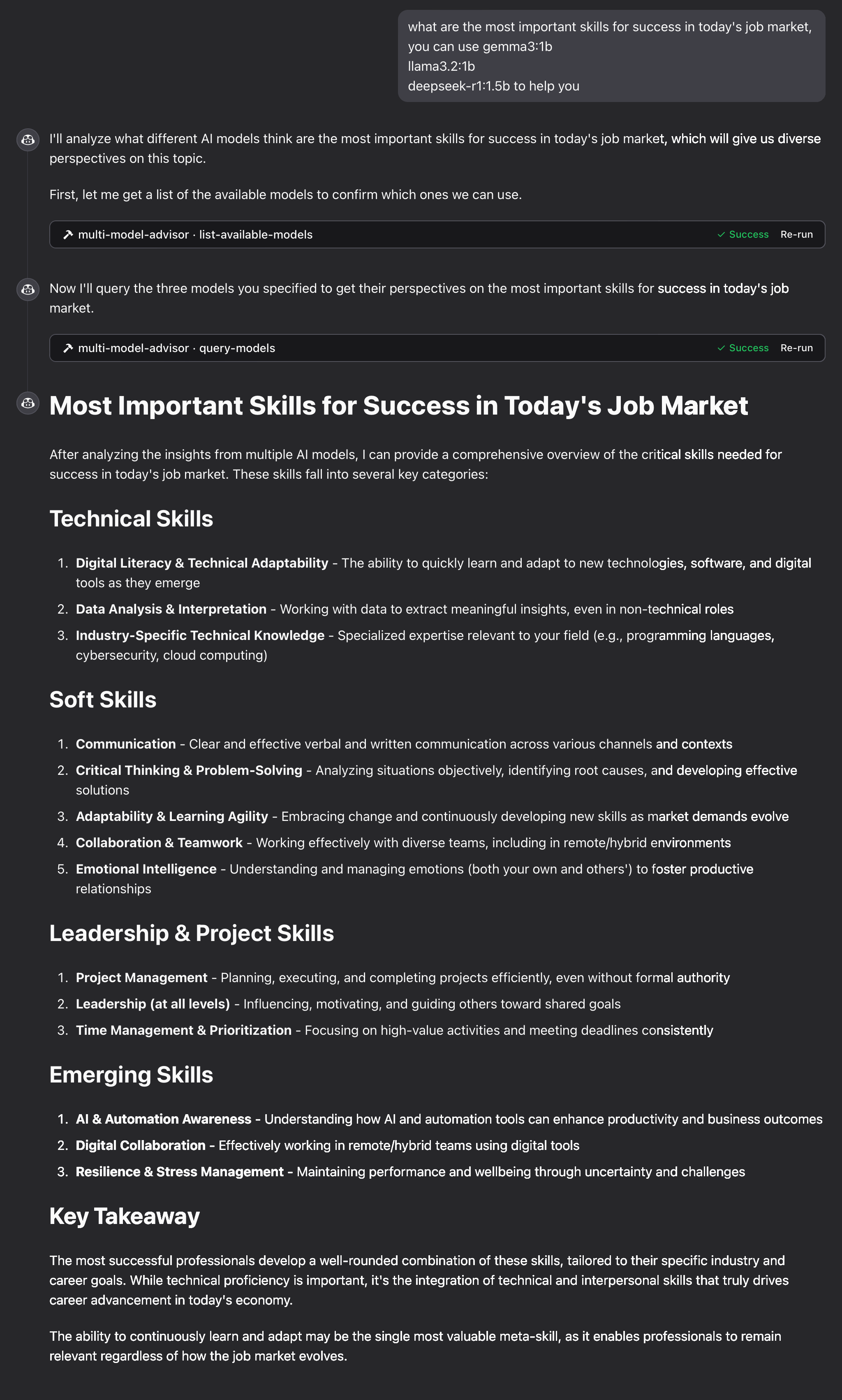
仕組み
-
MCP サーバーは2つのツールを公開します:
list-available-models:システム上のすべての Ollama モデルを表示しますquery-models:質問を使って複数のモデルに問い合わせます
-
マルチモデルアドバイザーに言及して Claude に質問すると:
- Claude は
query-modelsツールを使うことを決定します - サーバーは質問を複数の Ollama モデルに送信します
- 各モデルが独自の視点から回答します
- Claude はすべての回答を受け取り、包括的な回答にまとめます
- Claude は
-
多様な視点を促すため、各モデルには異なる「ペルソナ」や役割を割り当てられます。
トラブルシューティング
Ollama の接続に関する問題
サーバーが Ollama に接続できない場合:
- Ollama が実行中であることを確認します(
ollama serve) - .env ファイル内の OLLAMA_API_URL が正しいことを確認します
- ブラウザーで http://localhost:11434 にアクセスし、Ollama が応答することを確認します
モデルが見つからない
モデルが利用できないと報告された場合:
ollama pull <model-name>を使ってモデルを取得済みか確認しますollama listを使ってモデル名が正確であることを確認しますlist-available-modelsツールを使って、利用可能なモデルをすべて表示します
Claude に MCP ツールが表示されない
Claude にツールが表示されない場合は、次の点を確認してください。
- 設定を更新した後、Claude を再起動したことを確認してください
- claude_desktop_config.json 内の絶対パスが正しいことを確認してください
- Claude のログでエラーメッセージを確認してください
RAM が不足している
一部のマネージャーの AI モデルでは、より大きなモデルが選択される場合がありますが、実行するためのメモリが不足していることがあります。より小さなモデルを指定する(基本的な使い方を参照)か、メモリを増設してください。
ライセンス
MIT ライセンス
詳細については、このプロジェクトのリポジトリの LICENSE ファイルをご覧ください。
貢献
貢献を歓迎します!お気軽にプルリクエストを送信してください。
コメント
AI アプリケーションが外部のツールやデータソースに統一的な方法で接続するためのオープンなプロトコルです。クライアントはモデルとの対話を担い、MCP サーバーはツール・リソース・プロンプトテンプレートを提供します。標準メッセージでやり取りするため、1 つのサーバーを複数のクライアントで再利用できます。