
Onsense について
OnsenseはonSense Androidアプリと連携するPC側のMCPブリッジです。クラウド中継やADBを使わず、ローカルWi-Fi経由でMCPクライアントからスマートフォンのカメラ、写真、センサー、ファイルやクリップボードにアクセスできます。
主な機能
- 01スマートフォンのライブ映像取得
- 02センサー情報と最近の写真の取得
- 03ファイルとクリップボードの双方向転送
- 04mDNSによるスマートフォン再検出
- 05ペアリングと接続の診断
活用シーン
- 01スマートフォンのカメラで現場を確認
- 02バッテリー、照度、動きの確認
- 03スマートフォンとPC間で写真やファイルを転送
- 04デバイス間でクリップボードを共有
MCP 対応
Onsenseはstdio MCPサーバーとして動作し、クライアントのツール呼び出しをペアリング済みスマートフォンへのリクエストに変換します。MCPクライアントに対応し、ペアリング時にはClaude Codeにも自動登録されます。
設定
ローカルサーバーの設定はどのクライアントでも共通です。コピーしてクライアントの MCP 設定ファイルに貼り付けてください。
ツール
8掲載時のツール一覧 · 3 週間前に更新
このツールにパラメーターはありません。
詳細
onsense — PC の AI エージェント向けスマートフォンのカメラ、センサー、ファイル
説明するのではなく、AI に見せましょう。 onsense は、onSense Android アプリ用の PC 側 MCP ブローカーです。PC で uvx onsense pair を実行すると、Claude Code、Claude Desktop、Codex、自作のエージェントなど、MCP 対応のあらゆる AI がスマートフォンのカメラ映像を見たり、センサーの読み取り値を取得したり、ファイルやクリップボードの内容を双方向にやり取りしたりできるようになります。クラウド経由の中継なし。ADB なし。
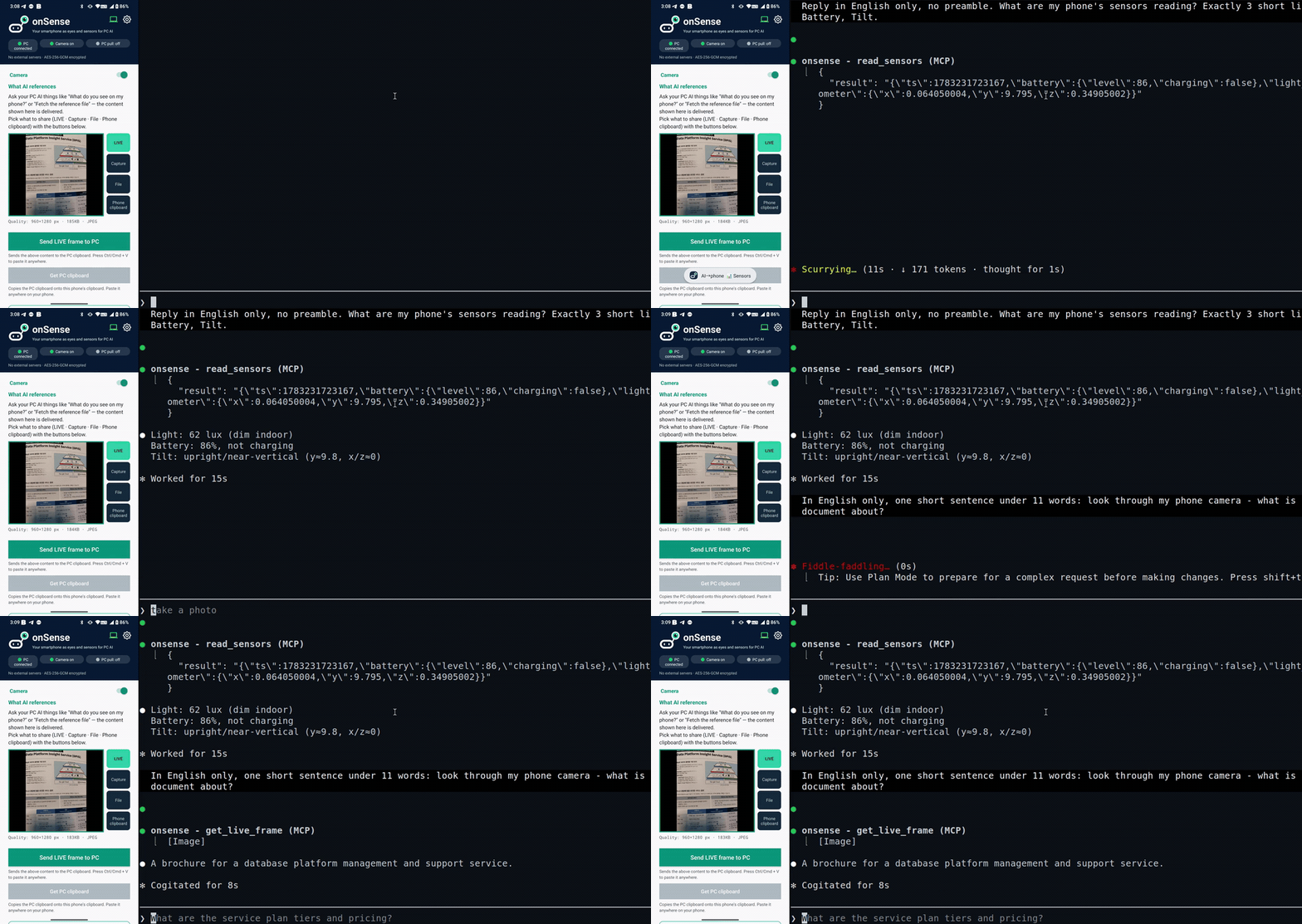
PC 上で動作する Claude Code が、スマートフォンのセンサーを読み取り、カメラ映像を確認して、ローカル Wi-Fi 経由でリアルタイムに質問へ回答します。
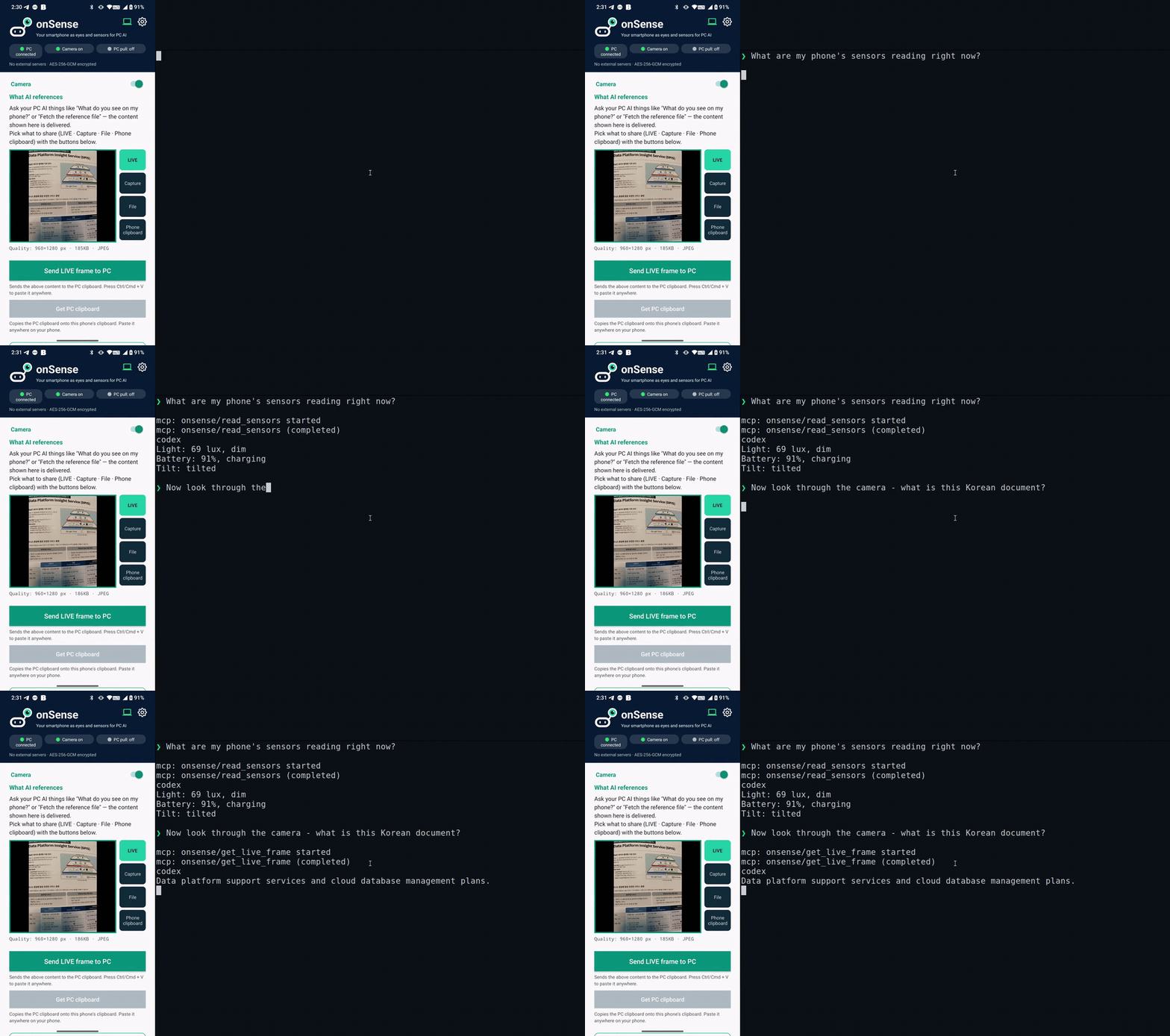
…Codex でも同じように使えます。onSense は標準的な MCP サーバーなので、あらゆる MCP クライアントで動作します。
アーキテクチャ
Android phone (onSense app)           PC (this package)           AI client
  HTTP provider :8080        ←→    stdio MCP broker          Claude / Codex / …
  camera frames, photos,           onsense serve               natural-language or
  sensors, QR pairing              onsense clip :8770          /onsense tool calls
- スマートフォンはポート 8080 で HTTP プロバイダーを実行します。ペアリングトークンで保護されたカメラのフレーム、最近の写真、センサーの読み取り値を提供します。
- PC パッケージ(
onsense)は stdio MCP ブローカーです。AI クライアントからの MCP ツール呼び出しを、スマートフォンへの HTTP リクエストに変換します。 - デバイスの検出には mDNS(
_onsense._tcp.local.)を使用します。スマートフォンの IP アドレスが変わると、ブローカーが自動的に再検出するため、手動で再設定する必要はありません。 - オプションのポート 8770 で動作するクリップブリッジデーモンを使うと、スマートフォンから PC にカメラのフレーム、ファイル、クリップボードの内容を送信できます(有効にした場合は、スマートフォンから PC のクリップボードの内容を取得することもできます)。
必要条件
- uv(
uvxを提供します。管理対象の Python を自動でダウンロードするため、Python を別途インストールする必要はありません) - onSense Android アプリがインストールされ、PC と同じローカル Wi-Fi ネットワークに接続されているスマートフォン
- Claude Code、Codex、または stdio MCP クライアントなどの MCP 対応 AI クライアント
クイックスタート
0. uv がインストールされていない新しい PC の場合:アプリのセットアップヘルパーを使う(推奨)
初期状態の PC には uvx がないため、以下のコマンドを実行すると 「'uvx' は認識されていません」 というエラーが発生します。最も簡単な解決方法は、まず onSense アプリをインストールし、**「Start PC setup helper」**をタップして、表示されたアドレスを PC で開くことです。uv のインストール、ペアリング、MCP サーバーの登録をまとめて実行する 1 行のコマンドが表示されます。また、PC からスマートフォンへ接続するため、Windows ファイアウォールも回避できます。
uv を自分でインストールする場合は、次の 1 行を実行します。
# Windows (PowerShell)
irm https://astral.sh/uv/install.ps1 | iex
$env:Path = "$env:USERPROFILE\.local\bin;$env:Path"   # make uvx visible in this same shell
# macOS / Linux
curl -LsSf https://astral.sh/uv/install.sh | sh
export PATH="$HOME/.local/bin:$PATH"
1. スマートフォンをペアリングする
この操作を一度だけ実行します。PC に QR コードが表示されるので、onSense アプリの「Scan PC QR」からスキャンしてください。スマートフォンから PC にアドレスとトークンが送信され、MCP サーバーが自動的に登録されます。
uvx onsense pair
ペアリング後、新しい onsense MCP サーバーを認識させるため、AI クライアントを一度再起動してください。
2. 使用する
AI クライアントに自然な言葉で依頼します。
「スマートフォンの前にあるものを撮影して。」 「現在のセンサーの読み取り値を教えて。」 「スマートフォンにある最近の写真を 5 枚見せて。」
MCP ツールが自動的に呼び出されます。Claude Code では、ペアリング時にインストールされる組み込みの /onsense スラッシュコマンドも使用できます。
3. 問題を診断する
uvx onsense doctor           # checks Python, uv, MCP, Claude registration, mDNS, phone reachability
uvx onsense doctor --base http://192.168.1.5:8080 --token YOUR_PAIRING_TOKEN
Windows:QRコードのスキャンがタイムアウトする場合
最も多い原因は、Windows ファイアウォールがスマートフォンからの受信接続を遮断していることです。
-
Wi-Fi ネットワークのプロファイルが パブリック の場合、受信トラフィックは厳しくブロックされます。プライベート に切り替える(設定 → ネットワーク → 使用中の Wi-Fi → ネットワーク プロファイル)か、受信ポートが一切不要なアプリの PC セットアップヘルパー を使用してください。
-
プライベートネットワークでは、管理者として実行し、永続的な許可ルールを一度追加してください。
uvx onsense pair --fix-firewall初回起動時のファイアウォールポップアップは プログラムのパスに紐づいて おり、uvx の一時パスによって無効になるため、上記のポート単位のルール(TCP 8765~8774、プライベート)が実際に有効な設定です。
-
ポート 8765 が使用中の場合、
pairは自動的に次の空きポート(最大 8774)に切り替え、QRコードにも実際のポートが反映されます。操作は不要です。
サブコマンド
| コマンド | 機能 |
|---|---|
uvx onsense pair | PC に QRコードを表示します。スマートフォンでスキャンすると {base, token} が送信され、MCP が自動登録されます |
uvx onsense pair "onsense://pair?base=...&token=..." | ペアリング URI を直接解析します(スマートフォンに表示された QRコードから手動でコピー) |
uvx onsense pair --img screenshot.png | スクリーンショットファイルからペアリング QRコードを読み取ります(opencv が必要です) |
uvx onsense serve | MCP サーバーを実行します(stdio)。--no-clip を指定しない場合は、クリップデーモンも自動的に起動します |
uvx onsense serve --no-clip | クリップデーモンを起動せずに、MCP サーバーのみを実行します |
uvx onsense clip | クリップブリッジデーモンを単独で実行します(ポート 8770) |
uvx onsense clip --allow-pull | スマートフォンからのプルを有効にします。スマートフォンから GET /clip を実行して PC のクリップボードを取得できます |
uvx onsense clip --set-clipboard | 受信した内容を PC の OS クリップボードに自動挿入します(デフォルトでは無効) |
uvx onsense pair --fix-firewall | (Windows、管理者権限が必要)永続的なポート単位のファイアウォールルールを追加し、通常どおりペアリングします |
uvx onsense doctor | インストール、接続状況、スマートフォンからの到達性を診断します |
uvx onsense stats | ローカルのみのアクティベーション統計を表示します(--json、--reset)。自動アップロードは行われません |
その他の MCP クライアント(Claude Desktop、Codex など)
uvx onsense pair は Claude Code にサーバーを自動登録します(claude mcp add を使用)。この1行での自動セットアップは Claude Code 固有です。MCP サーバー自体は標準の stdio MCP なので、手動で追加すれば MCP 対応のクライアントであればどれでも動作します。まず uvx onsense pair を一度実行してください。スマートフォンのアドレスとトークンが ~/.onsense/pair.json に保存され、サーバーはリクエスト時にそのファイルを読み取ります。そのため、各クライアントの設定にトークンを記述する必要はなく、mDNS によってスマートフォンの IP が自動的に追跡されます。
Claude Desktop — claude_desktop_config.json に追加します。
{ "mcpServers": { "onsense": { "command": "uvx", "args": ["onsense", "serve"] } } }
Codex — CLI から登録します(Codex CLI 0.142.5 で確認済み)。
codex mcp add onsense -- uvx onsense serve
Codex のサンドボックスに関する注意: Codex のデフォルトのサンドボックスではネットワークアクセスがブロックされるため、MCP サーバーはスマートフォンに接続できず、ツール呼び出しはエラーを表示せずに失敗します。onsense が LAN 上のスマートフォンと通信できるよう、ネットワークアクセスを有効にして Codex を実行してください(例:
--sandbox danger-full-accessを指定するか、ネットワークを許可するサンドボックスポリシーを設定します)。
または、~/.codex/config.toml に追加します。
[mcp_servers.onsense]
command = "uvx"
args = ["onsense", "serve"]
サーバーを追加した後、クライアントを一度再起動してください。その他の stdio MCP クライアントも同様に動作します。uvx onsense serve を指定してください。
MCP ツール
ペアリングすると、これらのツールが AI クライアントに公開されます。
| ツール | 説明 |
|---|---|
get_live_frame() | スマートフォンの現在のカメラフレームを撮影します(JPEG 画像を返します) |
read_sensors() | スマートフォンのセンサー値を JSON 形式で返します:バッテリー残量/充電状態、周囲光(ルクス)、加速度計(x/y/z) |
recent_photos(limit=10) | スマートフォン内の最近の写真を一覧表示します:id、name、date_added、size、width、height |
get_photo(id, max_width=1024, save_original=False) | id を指定して写真を取得します(max_width に合わせて縮小されます)。id は recent_photos から指定してください。get_reference と同じ Downloads フォルダーにも保存され、パスが返されるため、画像は会話の終了後も保持されます。save_original=True にすると、縮小版ではなくフル解像度の画像を保存します |
rename_photo(path, name) | 取得したファイルの名前を、画像に実際に写っている内容を表すものに変更します(photo_1000024531.jpg → whiteboard_sprint_plan.jpg)。AI が画像を確認した直後に呼び出すため、追加のトークンは消費しません |
get_reference() | スマートフォンで参照ソースとして指定されているもの(ライブカメラフレーム、撮影した写真、任意のファイル(画像以外も含む))を取得し、パスとメタデータを付けてディスクに保存します。ファイルと撮影データを橋渡しする中核機能です |
get_cam_fps() | スマートフォンの現在のカメラ FPS 設定を読み取ります(15 = 高パフォーマンス、2 = バランス、0 = オンデマンド) |
set_cam_fps(fps) | スマートフォンのカメラ FPS を設定します:15(高パフォーマンス)、2(バランス、推奨)、0(省電力/オンデマンド) |
スマートフォンの IP が変わった場合、ブローカーはエラーを通知する前に mDNS 自動検出を使って再試行します。
Clip Bridge(スマートフォン ↔ PC のファイルとクリップボード)
onsense serve は、ポート 8770 でクリップデーモンを自動的に起動します。onsense clip で単独実行することもできます。
スマートフォン → PC への送信(POST /clip)
onSense Android アプリから PC にコンテンツを送信できます。
- 画像は
ONSENSE_CLIP_DIR(デフォルトは<tempdir>/onsense/)内のlatest.jpgとしてディスクに保存されます。 - テキストファイルはディスクに保存されます。
- その他のファイル(動画、PDF など)は、ファイル名を維持してディスクに保存されます。
--set-clipboardが有効な場合、画像とテキストは PC の OS クリップボードにも取り込まれるため、すぐに Ctrl+V で貼り付けられます。
デフォルトでは --set-clipboard はオフです。ファイルはディスクに保存されますが、クリップボードには触れません。
PC → スマートフォンからの取得(GET /clip)
デフォルトでは無効です。次のコマンドで有効にします。
uvx onsense clip --allow-pull
有効にすると、スマートフォンから GET /clip で現在の PC のクリップボードの内容を取得できます(コピーされたファイル、画像、テキストの順に返されます)。クリップボードが空の場合は 204 を返します。
ポートと環境変数
| 変数 | デフォルト | 用途 |
|---|---|---|
PHONE_BASE | (ペアリング時の値) | スマートフォンの HTTP ベース URL。例:http://192.168.1.5:8080 |
PHONE_TOKEN | (ペアリング時の値) | ペアリング認証トークン |
ONSENSE_CLIP_DIR | <tempdir>/onsense | 送信されたファイルの保存先ディレクトリ |
ONSENSE_CLIP_MAX_MB | 200 | 受信ファイルの最大サイズ(MB、0 = 無制限) |
ONSENSE_CLIP_ALLOW_PULL | 0 | CLI フラグを使わずに PC→スマートフォンへの取得を有効にするには 1 を設定します |
ONSENSE_CLIP_SET_CLIPBOARD | 0 | CLI フラグを使わずに OS クリップボードへの自動取り込みを有効にするには 1 を設定します |
ONSENSE_TEST_FRAME | (未設定) | スマートフォンに接続できない場合に get_live_frame が返すローカル JPEG パス |
セキュリティ
ローカルネットワークのみ。 PC 側のサービスはすべてのインターフェースにバインドしますが、アプリケーション層でプライベート IP アドレス以外からの接続を拒否します。インターネットに公開することを想定していません。
HMAC リクエスト署名。 ペアリングトークンが平文で送信されることはありません。認証済みの各リクエストは、HKDF-SHA256 によってペアリングトークンから導出された署名キー(暗号化キーとは別のキー)を使い、METHOD\npath\ntimestamp\nnonce\nalgorithm に対する HMAC-SHA256 で署名され、X-Ts/X-Nonce/X-Sig/X-Enc ヘッダーを含みます。サーバーは一定時間で署名を検証し、±300 秒の範囲外のタイムスタンプと、再利用されたノンスを拒否します。そのため、傍受したリクエストを再送したり、通信経路からトークンを盗み取ったりすることはできません。新しい Android インストールでは、128 ビットのランダムなトークンが生成され、ペアリング後にスマートフォンと ~/.onsense/pair.json(chmod 600)に保存されます。(/health エンドポイントは認証されません。)正確なワイヤ形式については、PROTOCOL.md を参照してください。
プルとクリップボードへの自動注入はデフォルトで無効です。 GET /clip(スマートフォンによる PC クリップボードの取得)と OS クリップボードへの自動注入(スマートフォンからのプッシュ → Ctrl+V)は、--allow-pull または --set-clipboard を明示的に渡さない限り無効です。
暗号化された本文(AES-256-GCM)。 機密性の高いペイロード(カメラ映像、写真、センサーデータ、ファイル、クリップボードの内容)は、AES-256-GCM を使ってスマートフォンと PC の間で暗号化されます(間にクラウドは介在しないため、復号できる第三者はいません)。キーは HKDF-SHA256 によってペアリングトークンから導出されます(署名キーとは別のキー)。各メッセージでは新しい 96 ビットのノンスを使用し、GCM タグによって本文が認証され、リクエストに結び付けられるため、改ざんやレスポンスの差し替えは拒否されます。同じ Wi-Fi 上で受動的に通信を傍受しても、見えるのは暗号文だけです。機密性の低いメタデータは平文のままです。対象は、公開されている /version および /health エンドポイント、HTTP エラーレスポンス、プッシュ後に返される保存ファイルのパスです。(注:現在、大容量の転送では暗号化/復号中に本文全体がメモリにバッファーされます。非常に大きなファイルのチャンク単位のストリーミングは今後の対応予定です。トランスポート層の TLS による追加強化も、今後の選択肢です。)
ファイルサイズの上限。 ONSENSE_CLIP_MAX_MB(デフォルトは 200 MB)を超える受信プッシュは拒否されます。上限をなくすには 0 に設定してください。
脆弱性の報告。 セキュリティ上の問題は非公開で報告してください。SECURITY.md を参照してください。セキュリティに関する報告を公開の Issue として投稿しないでください。
ライセンス
MIT です。LICENSE を参照してください。
コメント
AI アプリケーションが外部のツールやデータソースに統一的な方法で接続するためのオープンなプロトコルです。クライアントはモデルとの対話を担い、MCP サーバーはツール・リソース・プロンプトテンプレートを提供します。標準メッセージでやり取りするため、1 つのサーバーを複数のクライアントで再利用できます。