
Quickchat AI MCP server について
Quickchat AI MCP サーバーは、Quickchat AI プラットフォームで作成した AI エージェントを Claude Desktop、Cursor、VS Code などの AI アプリに接続します。自作エージェントを外部の AI アプリから利用したいユーザー向けです。
主な機能
- 01Quickchat AI エージェントを MCP クライアントに公開
- 02ダッシュボードで名前と説明を管理し即時反映
- 03共有用に API キー要求を無効化するオプション
- 04AI 同士のやり取りを確認できる Inbox
活用シーン
- 01Claude Desktop や Cursor から独自の Quickchat AI エージェントを呼び出す
- 02設定スニペットを共有し、公開したエージェントへ他のユーザーが接続する
MCP 対応
MCP サーバーとして Quickchat AI エージェントを自由形式のメッセージ送信インターフェースとして提供し、Claude Desktop や Cursor などの MCP クライアントから呼び出せます。
設定
ローカルサーバーの設定はどのクライアントでも共通です。コピーしてクライアントの MCP 設定ファイルに貼り付けてください。
ツール
ローカルサーバーのツールはマシン上で起動して初めて取得できます。メンテナーはまだツール一覧を提供していません。
詳細

Quickchat AI MCP サーバー
Quickchat AI MCP(Model Context Protocol)サーバーを使うと、Claude Desktop、Cursor、VS Code、Windsurf、その他のさまざまなお気に入りの AI アプリに、誰でも Quickchat AI エージェントを接続できるようになります。
クイックスタート
- Quickchat AI アカウントを作成し、いずれかのプランの7日間トライアルを開始します。
- AI のナレッジベース、機能、設定を構成します。
- MCP ページに移動して MCP を有効にします。名前、説明、(任意で)コマンドを設定します。これらは重要です。AI アプリが、いつ AI に問い合わせるべきか、その機能やナレッジを理解する必要があるためです。
- これで完了です。どの AI アプリからでも Quickchat AI をテストして、世界中に紹介できるようになりました。
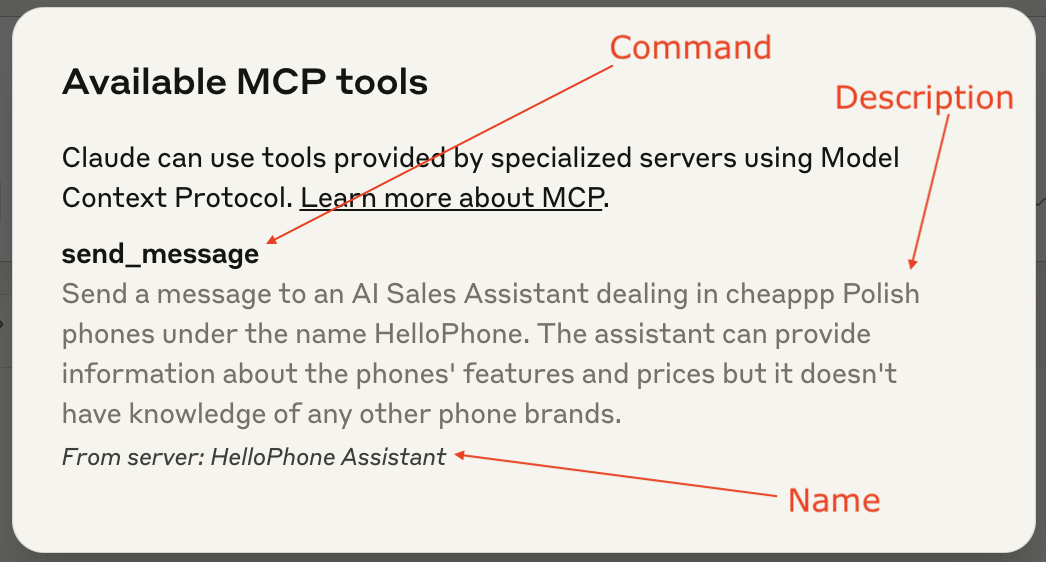
Claude ツールの構造
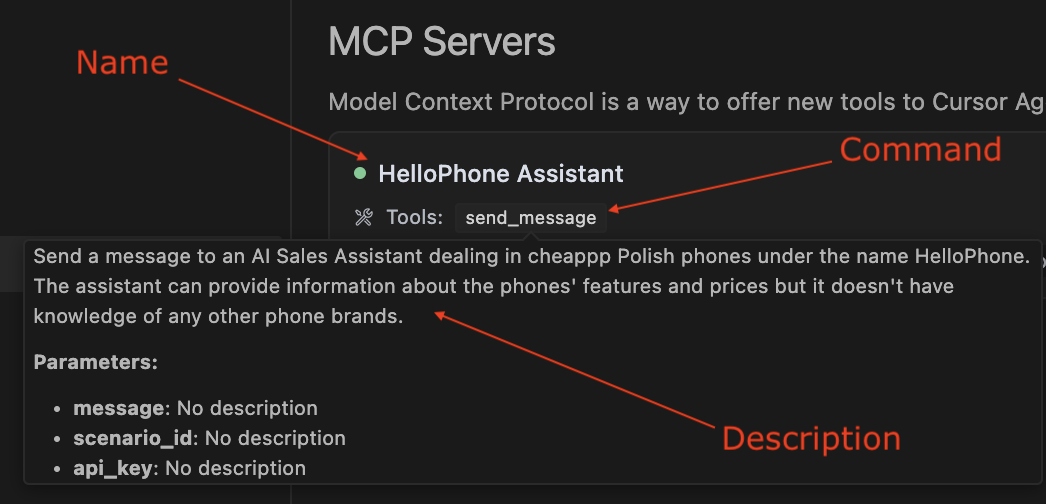
Cursor ツールの構造
便利なリンク
- クイックスタート動画:youtube.com/watch?v=JE3dNiyZO8w
- クイックスタートのブログ記事:quickchat.ai/post/how-to-launch-your-quickchat-ai-mcp
- MCP(Model Context Protocol)の解説:quickchat.ai/post/mcp-explained
- PyPI の Quickchat AI MCP パッケージ:pypi.org/project/quickchat-ai-mcp
- Quickchat AI MCP の GitHub リポジトリ:github.com/quickchatai/quickchat-ai-mcp
前提条件
次のコマンドで uv をインストールします。
curl -LsSf https://astral.sh/uv/install.sh | sh
または、こちらで詳細を確認してください。
Claude Desktop でテストする
設定
Settings > Developer > Edit Config に移動します。テキストエディターで claude_desktop_config.json ファイルを開きます。初めての場合、ファイルは次のようになっています。
{
  "mcpServers": {}
}
ここでは、Claude Desktop からアクセスできるすべての MCP を定義できます。Quickchat AI MCP の追加方法は次のとおりです。
{
  "mcpServers": {
    "< QUICKCHAT AI MCP NAME >": {
      "command": "uvx",
      "args": ["quickchat-ai-mcp"],
      "env": {
        "SCENARIO_ID": "< QUICKCHAT AI SCENARIO ID >",
        "API_KEY": "< QUICKCHAT AI API KEY >"
      }
    }
  }
}
Quickchat AI app > MCP > Integration に移動すると、MCP Name、SCENARIO_ID、API_KEY の値が入力された上記のスニペットを確認できます。
Cursor でテストする
設定
Settings > Cursor Settings > MCP > Add new global MCP server に移動し、Quickchat AI MCP のスニペットを追加します。
{
  "mcpServers": {
    "< QUICKCHAT AI MCP NAME >": {
      "command": "uvx",
      "args": ["quickchat-ai-mcp"],
      "env": {
        "SCENARIO_ID": "< QUICKCHAT AI SCENARIO ID >",
        "API_KEY": "< QUICKCHAT AI API KEY >"
      }
    }
  }
}
前述のとおり、MCP Name、SCENARIO_ID、API_KEY の値は Quickchat AI app > MCP > Integration で確認できます。
ほかの AI アプリでテストする
ほかの AI アプリでも同じ設定が必要になる可能性が高いですが、アプリに設定を追加する手順は異なります。この README は、今後随時拡充していきます。
Quickchat AI MCP を世界に公開しましょう!
⛔️ Do not publish your Quickchat API key to your users!
ほかのユーザーが Quickchat AI MCP を AI アプリに接続できるようになったら、設定スニペットを共有しましょう。ただし、ユーザーがあなたの Quickchat API キーを使わずに Quickchat AI MCP を利用できるようにする必要があります。手順は次のとおりです。
- Quickchat アプリの MCP ページで、Require API key の切り替えを OFF にします。
- API キーを含めずに設定スニペットを共有します。
{
  "mcpServers": {
    "< QUICKCHAT AI MCP NAME >": {
      "command": "uvx",
      "args": ["quickchat-ai-mcp"],
      "env": {
        "SCENARIO_ID": "< QUICKCHAT AI SCENARIO ID >"
      }
    }
  }
}
便利な機能
- Quickchat AI ダッシュボードから、MCP のあらゆる項目を管理できます。ワンクリックで変更がデプロイされます。MCP の名前や説明も変更でき、ユーザーは MCP 接続を更新するだけで済みます。
- Quickchat Inbox ですべての会話を確認できます。注意:そこに表示されるのは、ユーザーが AI アプリに送信したメッセージそのものではなく、AI アプリと Quickchat AI 間の AI <> AI のやり取りの記録です。🤯
- ほとんどの MCP 実装とは異なり、これは AI に渡す静的なツールではありません。作成した Quickchat AI エージェントにメッセージを送信する、自由度の高い方法です。🙌
ソースから実行する
MCP インスペクターを使ったデバッグ
uv run mcp dev src/__main__.py
Claude Desktop、Cursor、その他の AI アプリを使ったデバッグ
次の JSON 設定を使用します。
{
  "mcpServers": {
    "< QUICKCHAT AI MCP NAME >": {
      "command": "uv",
      "args": [
        "run",
        "--with",
        "mcp[cli]",
        "--with",
        "requests",
        "mcp",
        "run",
        "< YOUR PATH>/quickchat-ai-mcp/src/__main__.py"
      ],
      "env": {
        "SCENARIO_ID": "< QUICKCHAT AI SCENARIO ID >",
        "API_KEY": "< QUICKCHAT AI API KEY >"
      }
    }
  }
}
テスト
コードが適切にフォーマットされ、すべてのテストに合格していることを確認します。
ruff check --fix
ruff format
uv run pytest
GitHub のスター履歴
コメント
AI アプリケーションが外部のツールやデータソースに統一的な方法で接続するためのオープンなプロトコルです。クライアントはモデルとの対話を担い、MCP サーバーはツール・リソース・プロンプトテンプレートを提供します。標準メッセージでやり取りするため、1 つのサーバーを複数のクライアントで再利用できます。