
kasm-use について
kasm-useは、AIエージェントがKasm Workspaces上のデスクトップを操作するMCPサーバーです。KasmVNC経由で画面を見ながら操作でき、ユーザーはKasmダッシュボードからセッションを監視または引き継げます。
主な機能
- 01ワークスペースの起動と一覧表示
- 02デスクトップのライブスクリーンショット
- 03クリック、ドラッグ、入力、スクロール
- 04キーとショートカットの送信
- 05管理対象セッションの停止
活用シーン
- 01Kasmデスクトップ上のブラウザー操作
- 02デスクトップアプリの起動と制御
- 03エージェントの操作を監視してセッションを引き継ぐ
- 04MCPクライアント経由のデスクトップ操作自動化
MCP 対応
MCPクライアントにKasmワークスペースとデスクトップの操作ツールを公開します。ローカルのstdioまたはストリーミングHTTPサービスとして実行できます。
設定
ローカルサーバーの設定はどのクライアントでも共通です。コピーしてクライアントの MCP 設定ファイルに貼り付けてください。
uvx kasm-useKASM_API_URLYour Kasm URL, e.g. https://kasm.example.comKASM_API_KEYシークレットKasm API key (see README for the five permissions it needs)KASM_API_KEY_SECRETシークレットKasm API key secretKASM_USER_IDKasm user the agent's sessions are created forKASM_VERIFY_TLSSet to false for a self-signed Kasm certificateローカルサーバーにはマシン上の実行環境(Node.js 18 以上など)が必要です。設定ファイルの場所はクライアントごとに異なります。
ツール
9掲載時のツール一覧 · 2 週間前に更新
このツールにパラメーターはありません。
詳細
kasm-use
AI エージェントが Kasm Workspaces のデスクトップを使えるようにします。セッションの開始、画面の確認、クリック、入力、キーの押下、スクロール、セッションの停止を、あらゆる MCP クライアント(Claude Code、Claude Desktop、OpenCode、Cursor、…)から自然言語で指示できます。また、ネイティブの Hermes Agent プラグインとしても利用できます。
ほかの Kasm MCP サーバーはセッションの管理(開始、一覧表示、停止)を行います。kasm-use は実際にセッションを使用します。エージェントは Kasm 内でデスクトップを見て操作します。computer-use や browser-use と同じように使えます。
- 標準の Kasm イメージで動作します。 ワークスペースに何も組み込む必要はありません。Kasm の API と、セッション固有の KasmVNC 接続を介してデスクトップを操作します。
- 作業を見守り、引き継げます。 セッションはあなたの Kasm ユーザーとして作成されるため、Kasm ダッシュボードに表示されます。セッションを開けば、エージェントの作業を見守ったり、ログインや CAPTCHA の操作を自分で行ったりできます。
- あなたの Kasm には、あなたのキーを。 自分の Kasm と同じ環境でサーバーを実行します。第三者を経由することはありません。
Kasm とは?
Kasm Workspaces は、使い捨てのデスクトップとアプリを、管理下のサーバー上にあるそれぞれ専用のコンテナからウェブブラウザーへストリーミングします。「Chrome」をクリックすると、ブラウザーのタブに新しい Chrome が起動し、閉じると消去されます。kasm-use を使えば、AI エージェントがデスクトップにアクセスし、人と同じように操作できます。
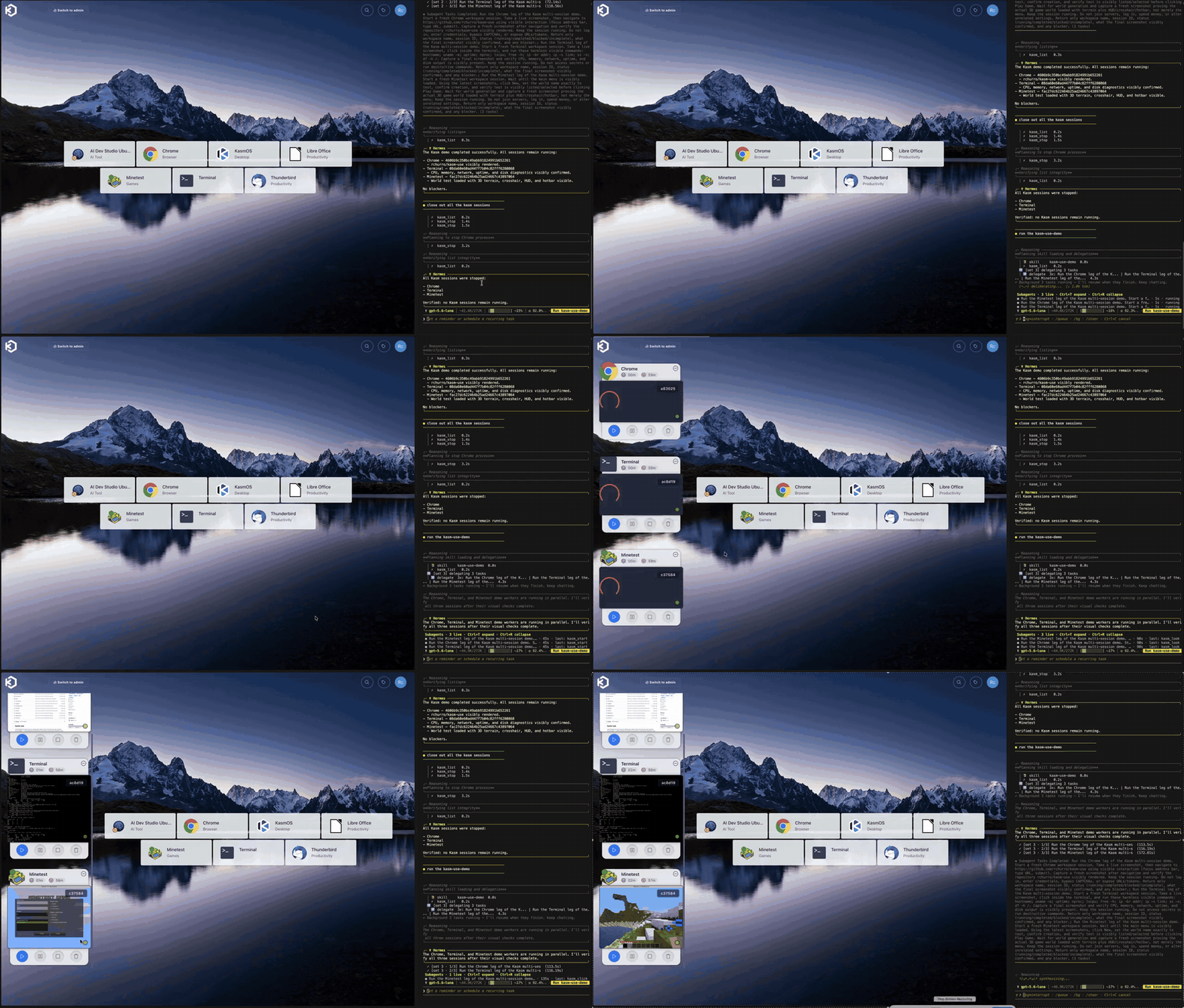
デモ(3 倍速):Hermes Agent が kasm-use で 3 つのセッションのデモを実行します。Chrome、Terminal、Minetest が並行して起動・操作され、Kasm ダッシュボードには各セッションがリアルタイムで表示されます。
各要素の接続方法:
flowchart LR
    agent["AI agent<br/>(any MCP client or Hermes)"] -->|"tool calls:<br/>look, click, type"| ku["kasm-use"]
    ku -->|"start / list / stop<br/>(API key)"| api["Kasm API"]
    api -->|"starts container"| desk
    ku -->|"screenshots + input<br/>(VNC over websocket)"| proxy["Kasm proxy"]
    you["You, in the<br/>Kasm dashboard"] -->|"watch or take over"| proxy
    proxy --> desk["Session desktop<br/>(KasmVNC in a container)"]
ステータス:初期段階 — テスター募集中
kasm-use は、開発時に使用した環境(linuxserver の Docker イメージ上の Kasm 1.19.0、Chrome、Terminal、Minetest のワークスペース、クライアントとして Claude Code と Hermes Agent)では問題なく動作します。ドキュメントに記載されていない Kasm の機能も利用するため、ほかのバージョンやインストール方式での動作は未知数です。試してみた方は、動作したかどうかにかかわらず、イシューを作成してください。お使いの Kasm のバージョン、インストール方法、ワークスペースのイメージ、MCP クライアントをお知らせいただけると特に役立ちます。
ツール
| ツール | 機能 |
|---|---|
kasm_list | 起動できるワークスペースと、実行中のセッションを一覧表示します |
kasm_start | ワークスペース(例:Chrome)を起動します。セッションが実行状態になった時点で戻ります |
kasm_look | セッションのライブスクリーンショットを画像として返します(約 1 秒) |
kasm_click | 最新のスクリーンショットの座標に基づき、x,y の位置をクリックします |
kasm_drag | ボタンを押したまま、ある地点から別の地点へドラッグします(メニュー、ウィンドウ、スライダー、ドラッグ&ドロップ) |
kasm_type | フォーカス中のフィールドにテキストを入力します |
kasm_key | キーやショートカットを押します。例:ctrl+l、Return、Tab |
kasm_scroll | スクロールします。位置の指定は任意です |
kasm_stop | セッションを破棄します |
要件
-
Kasm Workspaces 1.19 以降(1.19.0 でテスト済み)。
-
Kasm の API キー:Admin → Settings → Developers → API Keys → Add の順に選択し、権限を編集します。 kasm-use 0.3 で必要なのは、次の 5 つだけです(これらの権限だけを持つキーでエンドツーエンドのテストを実施済みです)。
- Images View、User、Users Auth Session — セッションの開始に必要です(これらがないと、
kasm_startはUnauthorizedで失敗します)。 - Sessions View — セッションの状態確認と
kasm_listに必要です。 - Sessions Delete —
kasm_stopに必要です。
Kasm の実行 API(Sessions Modify)やスクリーンショット API(Session Recordings View)は呼び出さなくなったため、0.2 以前の使用時に付与していた場合は削除できます。必要な権限がない場合、その権限を必要とするツールから
Unauthorizedが返されます。まずセキュリティモデルをお読みください。これらの権限はサーバー全体に適用されます。 - Images View、User、Users Auth Session — セッションの開始に必要です(これらがないと、
-
セッションを自分のものにするための Kasm の ユーザー ID:Admin → Access Management → Users の順に選択して自分のユーザーを開きます。ID はページの URL にあります。
-
任意のワークスペースイメージ。kasm-use が開始するセッションに、何かがインストールされることはありません。
設定
| 変数 | 必須 | 意味 |
|---|---|---|
KASM_API_URL | はい | 例:https://kasm.example.com |
KASM_API_KEY / KASM_API_KEY_SECRET | はい | API キーのペア |
KASM_USER_ID | はい | セッションの作成対象となる Kasm ユーザー |
KASM_VERIFY_TLS | いいえ | Kasm の自己署名証明書を受け入れる場合は false(デフォルトは true) |
KASM_USE_TOKEN | HTTP のみ | クライアントが送信する必要のあるベアラートークン |
起動方法
ローカル(stdio)— 通常はこちら
MCP クライアントがサーバー自体を起動します。uv がインストールされている場合:
{
  "mcpServers": {
    "kasm": {
      "command": "uvx",
      "args": ["kasm-use"],
      "env": {
        "KASM_API_URL": "https://kasm.example.com",
        "KASM_API_KEY": "…",
        "KASM_API_KEY_SECRET": "…",
        "KASM_USER_ID": "…"
      }
    }
  }
}
Claude Code:
claude mcp add kasm -e KASM_API_URL=https://kasm.example.com -e KASM_API_KEY=… -e KASM_API_KEY_SECRET=… -e KASM_USER_ID=… -- uvx kasm-use
サービスとして(ストリーミング可能な HTTP)
docker run -d -p 8000:8000 \
  -e KASM_API_URL=https://kasm.example.com -e KASM_API_KEY=… -e KASM_API_KEY_SECRET=… \
  -e KASM_USER_ID=… -e KASM_USE_TOKEN="$(openssl rand -hex 32)" \
  ghcr.io/rchurro/kasm-use:latest
クライアントは、ヘッダー Authorization: Bearer <KASM_USE_TOKEN> を指定して http://host:8000/mcp に接続します。
ヘルスチェック:GET /healthz。Kasm ユーザーごとにレプリカを 1 つ実行してください。サーバーは各セッションで最後に使用したスクリーンショットのサイズをメモリに保持し、クリック座標のマッピングに使用します。
プライベートネットワーク(LAN、VPN、Tailscale)上で実行してください。トークンを持つ人は誰でも、デスクトップを操作できます。
Hermes Agent
pip install kasm-use                      # into Hermes's Python environment
cp -r hermes-plugin/kasm ~/.hermes/plugins/kasm
plugins.enabled で kasm を有効にし、上記の環境変数を設定してから、新しい Hermes セッション(/new)を開始すると、ツールが読み込まれます。
安全性
これらのツールを使用するエージェントはネットワーク上の実際のデスクトップを操作するため、マウスとキーボードを誰かに渡すのと同じように扱ってください。
- 使い捨てのワークスペースを使用してください。 実際のアカウントにログインしたセッションでエージェントを作業させないでください。また、エージェントが使用するワークスペースイメージにパスワードを保存しないでください。
- ウェブページがエージェントに指示を出すことがあります。 エージェントが閲覧するページ上のテキストが、エージェントの誘導を試みる可能性があります(プロンプトインジェクション)。重要な操作を行う際は、人間が監視してください。
- 通信はお使いのネットワークから行われます。 エージェントの閲覧内容はすべて、Kasm ホストの IP アドレスからアクセスされます。Kasm のワークスペースごとの VPN/外部通信設定で、別の経路に切り替えられます。
- ツールの説明では、エージェントにパスワード、MFA コード、支払い情報を入力しないこと、および CAPTCHA の対応をユーザーに任せることを指示しています。ただし、これはモデルへの案内であり、強制されるものではありません。
セキュリティモデル
kasm-use が保証できることとできないことは、Kasm に関する次の 2 つの事実に左右されます。
- Kasm API キーはユーザーごとではなく、サーバー全体に適用されます。 Kasm には、キーを 1 人のユーザーに限定する方法がありません。 上記の権限があれば、すべてのユーザーのセッションを確認して停止でき、Users Auth Session (「別のユーザーに代わってログイン」)を使うと、あらゆるユーザーのログイン情報を取得できます。
request_kasmが返すトークンは、1 つのセッションではなくKASM_USER_IDのログイン情報です。 そのユーザーのすべてのセッションを開けます(Kasm 1.19.0 で確認済み:あるセッションから取得したトークンで、VNC 経由で同じユーザーの別のセッションを開けました)。
そのため、境界となるのは kasm-use 自体です。
- 各ツールが操作するのは、この kasm-use プロセスが開始したセッションだけです。 それ以外の
session_id(あなた自身のもの、別のユーザーのもの、再起動前のもの)は、kasm_lookとkasm_stopも含めて拒否されます。kasm_listに表示されるのは kasm-use 自身のセッションだけです。 - モデルには API キーもトークンも渡されず、9 つのツールだけが渡されます。
- exec もスクリーンショット API も使用しません。 kasm-use は、セッション内で root としてコマンドを実行できる Kasm の exec API も、スクリーンショット API も使用しないため、それらの権限は必要ありません。
利用する際の注意点は次のとおりです。
- API キーは管理者資格情報として扱い、信頼できるマシンでのみ kasm-use を実行してください。 キーを入手した人は、kasm-use のコードがどう動作するかにかかわらず、あなたの Kasm にアクセスできます。
- エージェント専用の Kasm ユーザーを用意し、
KASM_USER_IDに設定してください。 kasm-use に問題が起きても、エージェントのセッションとトークンをあなた自身のセッションから分離できます。(これはシートベルトであり、壁ではありません。キー自体は引き続きすべてのユーザーにアクセスできます。) - Kasm の使い捨て可能な性質は役に立ちますが、万能ではありません。 永続プロファイルを有効にしない限り、セッション終了時にセッションは破棄されるため、エージェントが行った操作はセッションをまたいで残りません。リスクがあるのは、まだ実行中のセッションです。アカウントにログインしているセッションや、あなたが作業しているセッションが該当します。
- 操作ごとのポリシー(レート制限、キーのブロック、「先に人間に確認する」など)はまだありません。 範囲チェックに通ると、入力はそのまま VNC に送られます。VNC が認識するのはピクセルとキー入力だけなので、「このウィンドウには入力しない」といったルールをこのレイヤーで強制することはできません。
制限事項
- 操作できるのは kasm-use が開始したセッションだけで、再起動するまでに限られます。 セッショントークンはメモリ上にあります。再起動後も以前のセッションは Kasm 上で実行されたままですが、kasm-use は操作できません。Kasm のダッシュボードから停止してください。
- 入力結果として報告されるのは「送信済み」であり、「成功」ではありません。 次のスクリーンショットで確認してください。
- CAPTCHA、パスワード、MFA、支払いの操作はあなたに引き継がれます。 ツールの説明で、それらを入力しないようエージェントに指示されています。Kasm でセッションを開いて操作を引き継いでください。
- ローカルのブラウザツールと比べると低速です。各ステップでスクリーンショットを往復させるためです。
仕組み
kasm-use は、request_kasm が返すログイントークンを使い、Kasm 独自のプロキシ
(wss://<kasm>/desktop/<id>/vnc/websockify)経由で各セッションの KasmVNC サーバーに直接接続します。
VNC クライアントは組み込みで、Python 標準ライブラリのみを使用します。
- 目: VNC 経由でフレームバッファー全体を読み取ります(ZRLE を
zlibでデコード)。PNG として返されます。 これらのセッションでは Kasm のスクリーンショット API は使用しません。この API はビューアーが 接続している間だけ更新されるため、誰も見ていない状態では古いフレームが返されます。 - 手: VNC のポインターイベントとキーイベントを送信します。KasmVNC のポインターメッセージは 11 バイト(16 ビットのボタンマスクとスクロール量)で、標準の RFB の 6 バイトとは異なります。
- クリック位置はスクリーンショット上のピクセルで指定し、デスクトップの現在のサイズに合わせて拡大・縮小します。このサイズは接続時に VNC から通知されます。誰かがセッションを開き、Kasm がそのウィンドウに合わせてサイズを変更すると、サイズも変わります。
- 各ツール呼び出しでは短時間の VNC 接続を開き、往復通信を行ってから切断するため、切断時に入力が失われません。オーナーは同時に接続したままにできます。
依存する仕組みについて。 これらは公式の Kasm API ではありません。Kasm 独自のウェブビューアーが接続する方法を、Kasm 1.19.0 で確認したものです。
- Kasm のプロキシは
request_kasmが返すusernameとsession_tokenの Cookie を受け付け、Kasm ホストと一致するOriginヘッダーを必要とします。 - プロキシの背後では、KasmVNC は VNC 認証を提供し、空のパスワードを受け付けます(認証はプロキシですでに完了しています)。
- KasmVNC のポインターメッセージは 11 バイトです(オープンソースのウェブクライアントで確認できます)。
Kasm のアップデートや異なるインストール方式によって、これらが変わる可能性があります。kasm-use が接続できなくなった場合は、これが原因と考えられます。問題を報告する際は、Kasm のバージョンとインストール方式を記載すると役立ちます。
ライセンス
MIT
コメント
AI アプリケーションが外部のツールやデータソースに統一的な方法で接続するためのオープンなプロトコルです。クライアントはモデルとの対話を担い、MCP サーバーはツール・リソース・プロンプトテンプレートを提供します。標準メッセージでやり取りするため、1 つのサーバーを複数のクライアントで再利用できます。