
Video To Claude について
Video To Claude は、Claude Code ユーザー向けの動画フレーム収集ツールです。画面を選んで注釈を加え、会話に画像として送信できます。
主な機能
- 01一般的な動画形式のアップロード
- 02指定フレームへの移動
- 03図形やテキストの注釈
- 04注釈付き WebP 画像の送信
活用シーン
- 01録画から特定の画面問題を示す
- 02Claude Code が確認する要素を明示する
MCP 対応
MCP サーバーがキャプチャセッションを開始し、フレームの送信を待ちます。`await_capture` ツールは注釈付き WebP 画像を画像コンテンツブロックとして Claude Code に返します。
設定
ローカルサーバーの設定はどのクライアントでも共通です。コピーしてクライアントの MCP 設定ファイルに貼り付けてください。
ツール
ローカルサーバーのツールはマシン上で起動して初めて取得できます。メンテナーはまだツール一覧を提供していません。
詳細
video-to-claude
画面録画をドロップし、タイムラインをスクラブして、フレームに注釈を描き、Send をクリックすると、注釈付き WebP がビジョン入力として Claude Code の会話に直接送信されます。
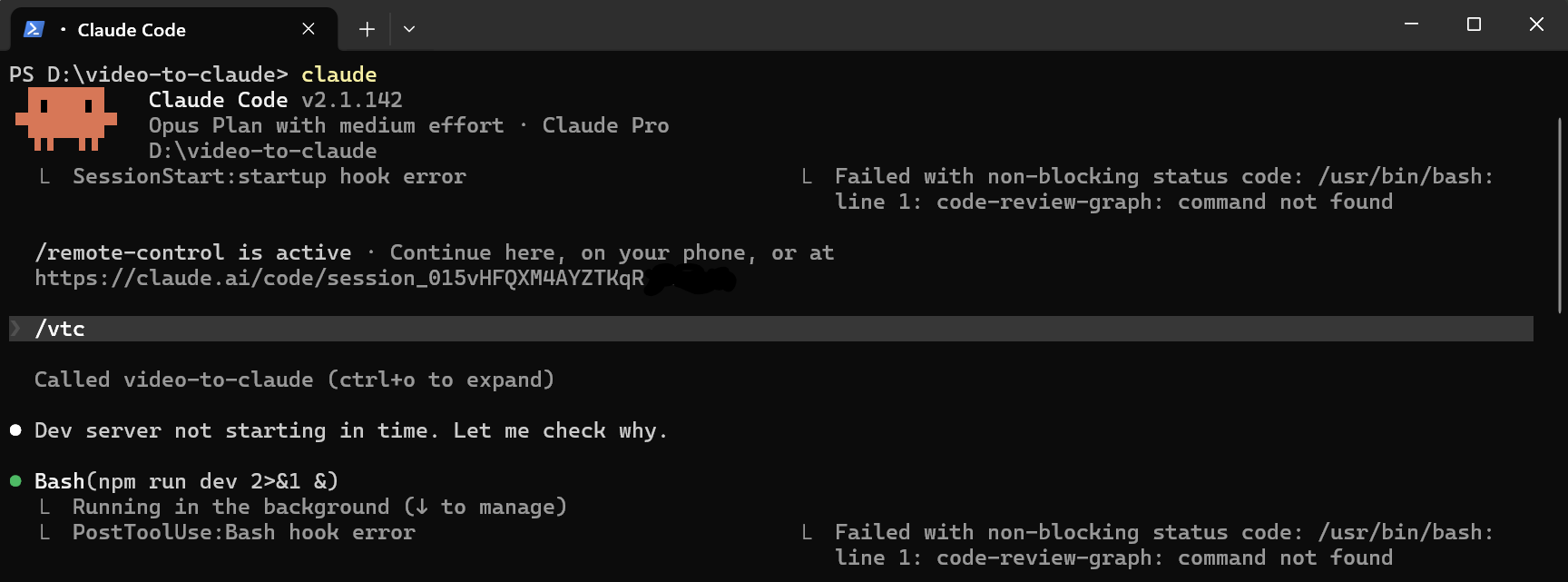 | 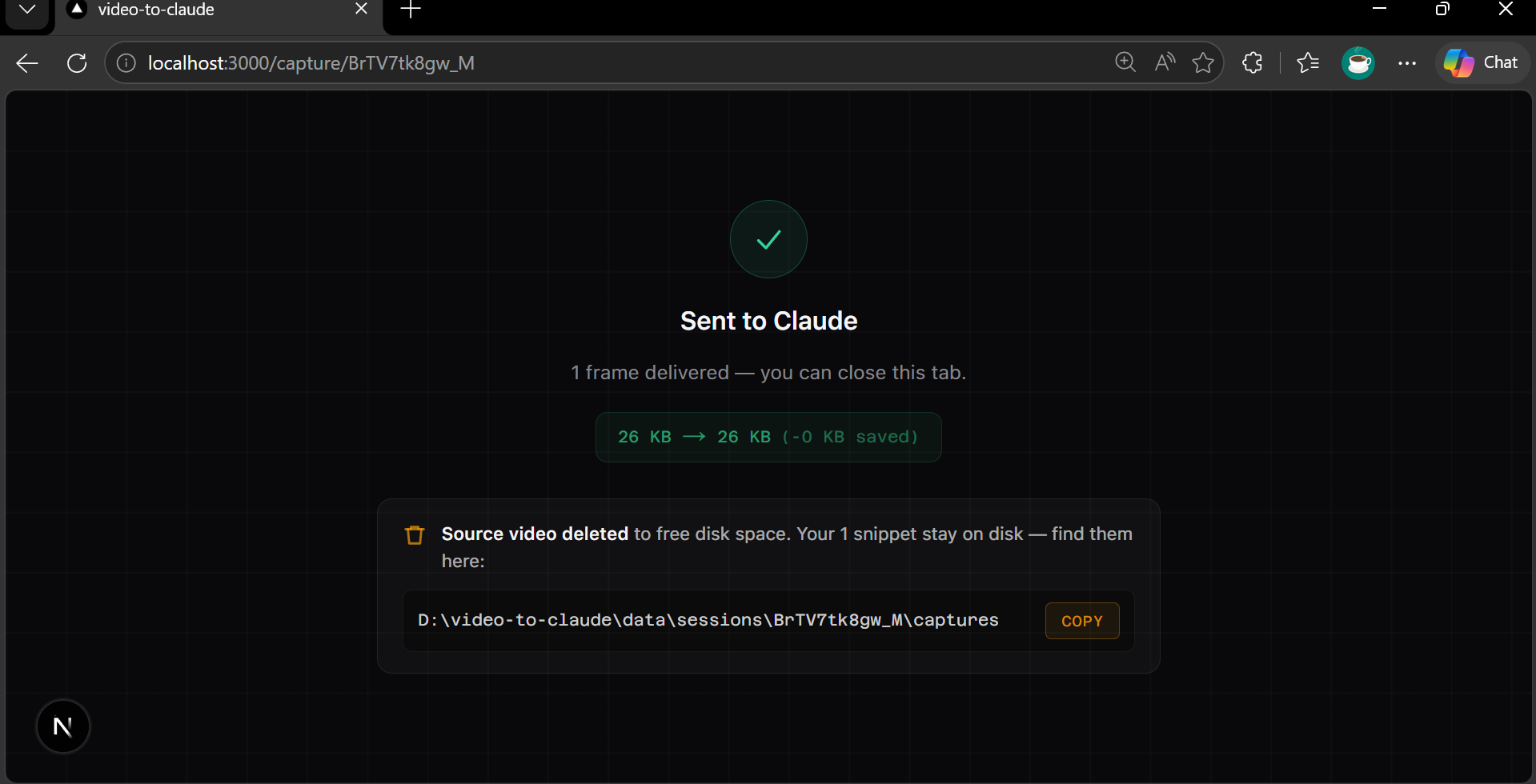 | 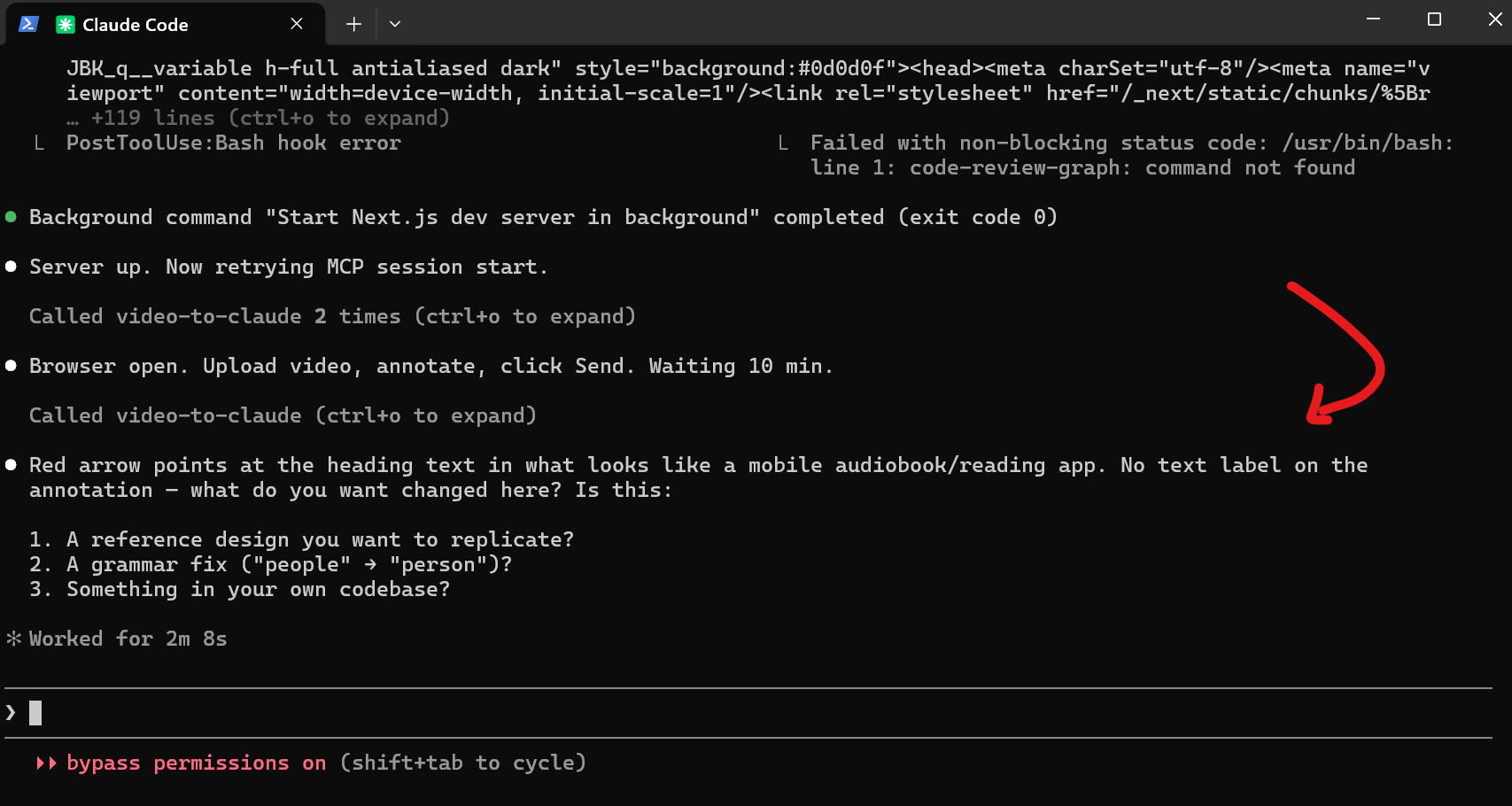 |
Claude Code で /vtc と入力します | Claude が注釈付きフレームを受け取ります | Claude が注釈を読み取り、応答します |
仕組み
1. Claude Code で /vtc と入力します
MCP サーバーは、起動していない場合は開発サーバーを起動し、セッションを作成して、ブラウザーで http://localhost:3000/capture/{id} を開きます。
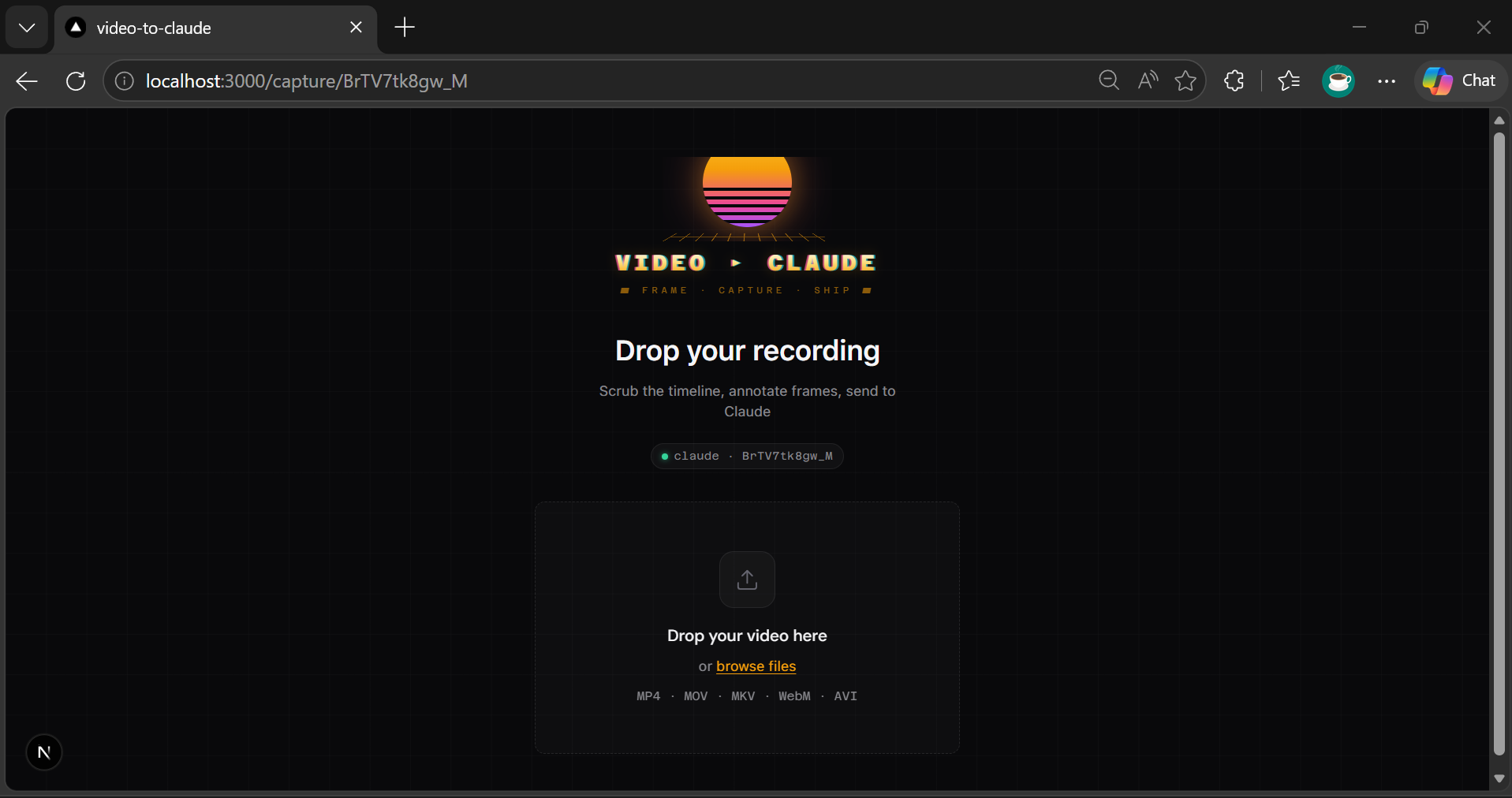
2. 動画をドロップします
.mp4、.mov、.webm、または一般的な動画ファイルをアップロード領域にドラッグします。ファイルは ffmpeg で解析され、プレーヤーが有効になります。
3. タイムラインをスクラブします
スクラバーまたは矢印キーを使って、キャプチャしたい場面に移動します。キャンバスのオーバーレイは動画フレームの上に表示されます。
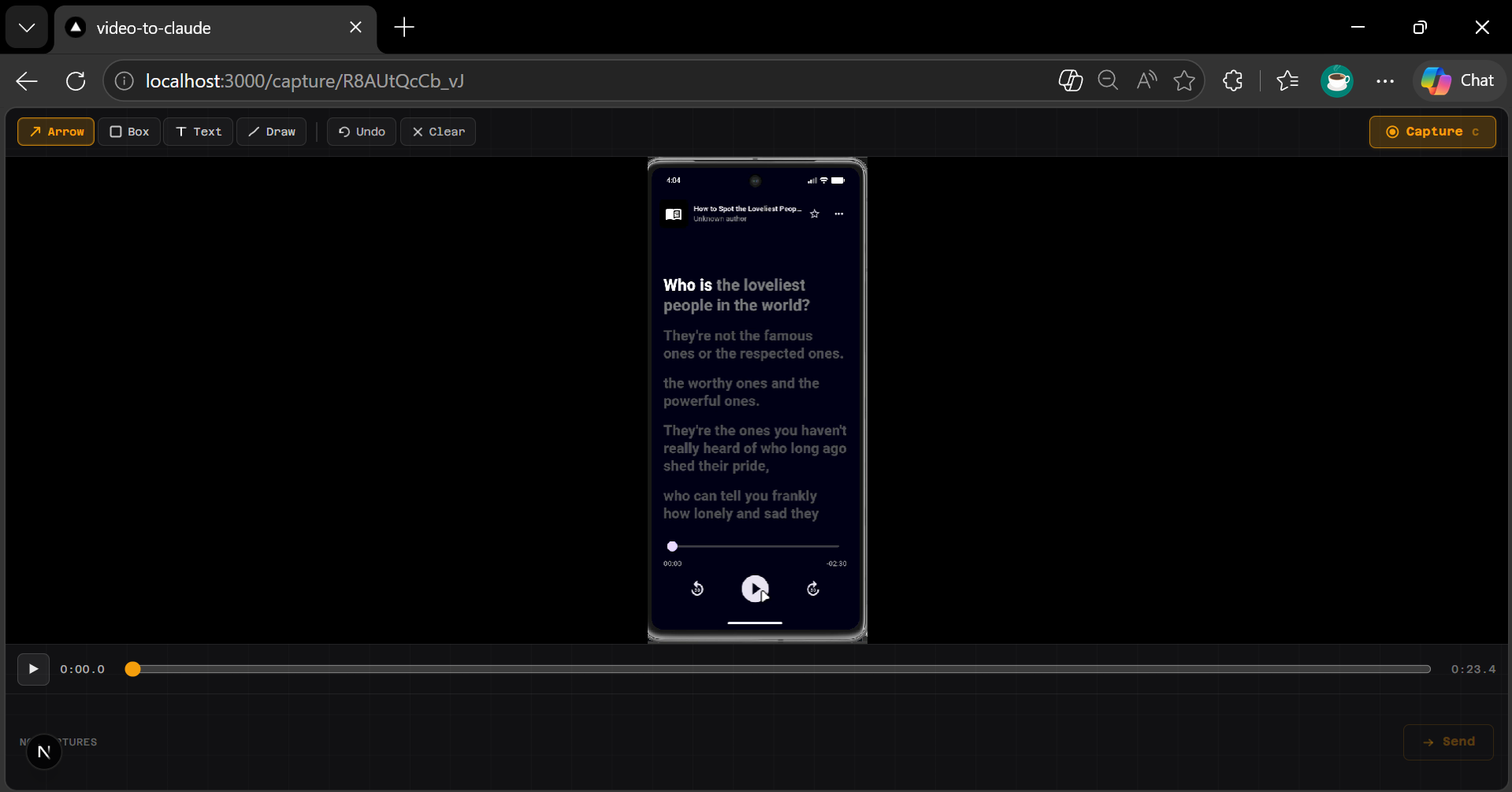
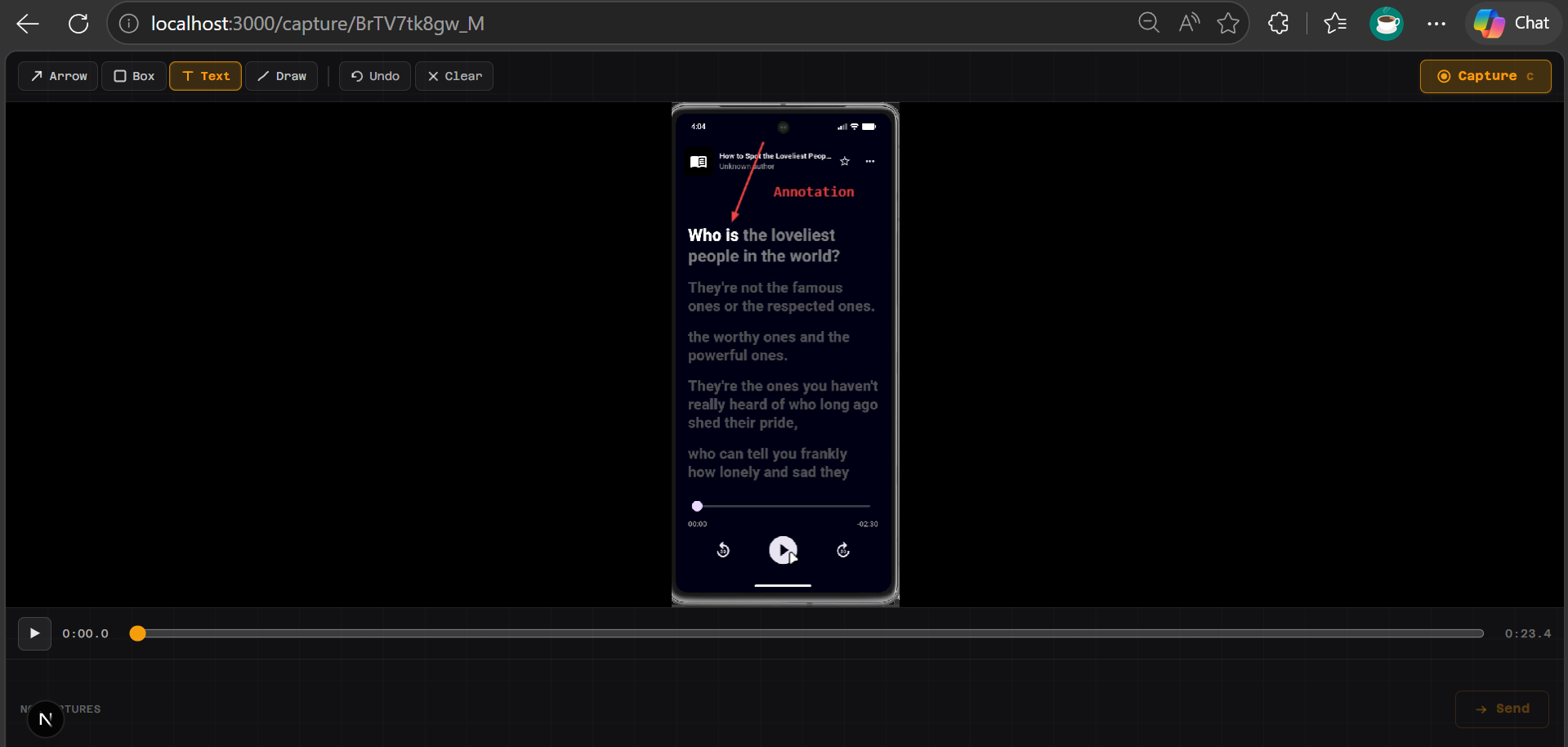
4. フレームに注釈を付けます
キャンバスに赤色で矢印、ボックス、フリーハンドの線を描き、テキストラベルを追加します。これらの注釈はエクスポートする WebP に埋め込まれるため、Claude は丸で囲んだ箇所を正確に確認できます。
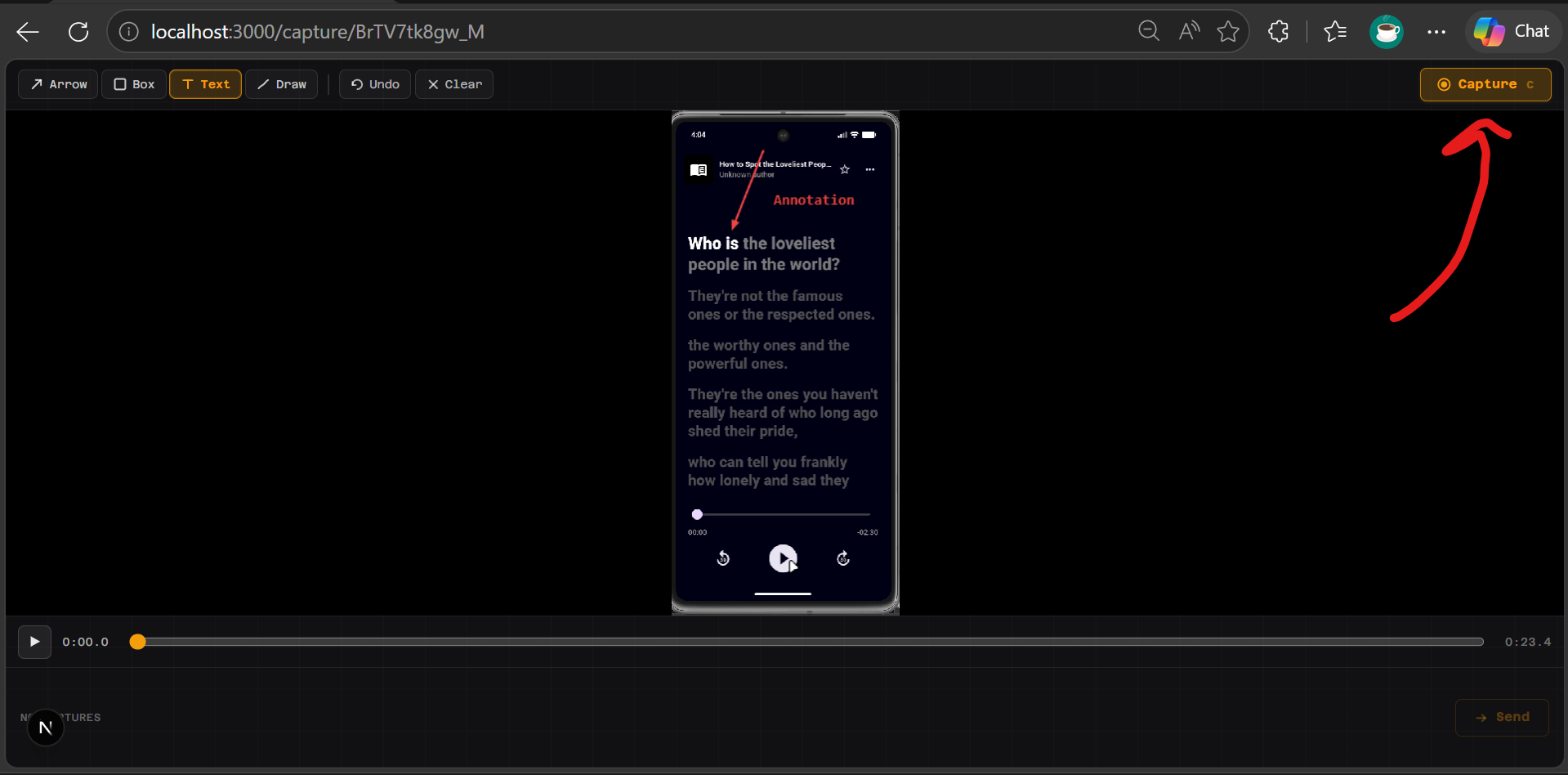
5. キャプチャして繰り返します
Capture をクリックして、注釈付きフレームを固定します。必要な数だけ、手順 3~4 を繰り返します。画面下部のキャプチャストリップにサムネイルが表示されます。
6. 送信します
Send をクリックします。MCP の await_capture ツールが戻り、注釈付きフレームがすべて画像コンテンツブロックとして Claude Code の会話に送信されます。
7. Claude が見たものを説明します
Claude は注釈(赤い矢印、丸で囲んだ要素、テキストラベル)を読み取り、マークした箇所に直接応答します。改めて説明する必要はありません。
前提条件
- Node.js 20+(Node 24 を推奨)
- Claude Code CLI がインストールされていること(インストールガイド)
- Windows、macOS、または Linux
- Python や PATH 上の ffmpeg は不要です。どちらもバンドルされています
インストール
オプション A — Claude Code プラグイン(推奨)
/plugin install github:adityaO5/video-to-claude
これにより、MCP サーバーと /video-to-claude:vtc スキルを一度にインストールできます。MCP の個別登録やコマンドのコピーは不要です。
オプション B — npm(MCP のみ、クローン不要)
claude mcp add video-to-claude --scope user -- npx video-to-claude-mcp
または、~/.claude.json に手動で追加します。
{
  "mcpServers": {
    "video-to-claude": {
      "command": "npx",
      "args": ["video-to-claude-mcp"]
    }
  }
}
次に、/vtc コマンドを追加します(下記参照)。
オプション C — クローンしてビルド
git clone https://github.com/adityaO5/video-to-claude
cd video-to-claude
npm install
npm run mcp:build
次に登録します。
claude mcp add video-to-claude --scope user -- node /ABSOLUTE/PATH/TO/video-to-claude/dist/mcp/server.js
/ABSOLUTE/PATH/TO/video-to-claude を実際のパスに置き換えてください。
Windows の例: C:/Users/you/repos/video-to-claude(JSON ではスラッシュを使用できます)。
/vtc スラッシュコマンドを追加する(オプション B と C のみ)
プラグインのインストール(オプション A)では、スキルが /video-to-claude:vtc として自動的に含まれます。
オプション B/C では、リポジトリに .claude/commands/vtc.md が含まれています。Claude Code がプロジェクトスコープのスラッシュコマンドを読み込むのは、作業ディレクトリがクローンしたリポジトリ内にある場合のみです。
どのディレクトリからでも /vtc を使うには、コマンドファイルをユーザーレベルのコマンドフォルダーにコピーしてください。
# macOS / Linux
cp .claude/commands/vtc.md ~/.claude/commands/vtc.md

# Windows (PowerShell)
Copy-Item .claude\commands\vtc.md $HOME\.claude\commands\vtc.md
設定を変更した後は、Claude Code を再起動してください。
使い方
/vtc
以上です。ブラウザーが開いたら、アップロード、シーク、注釈の追加を行い、送信します。注釈付きフレームが会話に表示されます。Claude は赤いマークを読み取り、それに応じて動作します。
MCP ツール
| ツール | 説明 |
|---|---|
start_capture_session | 必要に応じて開発サーバーを起動し、セッションを作成してブラウザーを開きます。sessionId を返します。 |
await_capture | ユーザーが「送信」をクリックするまでポーリングします(デフォルトのタイムアウトは 600 秒)。注釈付き WebP を画像コンテンツブロックとして返します。 |
/vtc スラッシュコマンドは、両方のツールを自動的に順番に呼び出します。
ビジョンの制約
- 形式:WebP(ツールが出力)
- フレームあたりの目標サイズは 2 MB 以下(上限 5 MB)。必要に応じて品質を 80 から 50 に下げて再試行します。
- 最大幅:960 px
- 実用上の上限は、自動ダウンスケール前で約 20 フレームです。ソフト上限は約 100 フレームです。
トラブルシューティング
開発サーバーが開きませんでしたか?
リポジトリのディレクトリで npm run dev を実行し、/vtc をもう一度お試しください。
Claude Code に MCP ツールが表示されませんか?
claude mcp list を実行して登録を確認してください。Claude Code を再起動してください。クローンしたリポジトリを使用している場合は、dist/mcp/server.js が存在することを確認してください(存在しない場合は、npm run mcp:build を再実行してください)。
ポートが競合していますか?
MCP サーバーはアプリを探すためにポート 3000~3005 をスキャンします。空いているポートで npm run dev を実行するか、ポート 3000 を使用している他のプロセスを停止してください。
大きなファイルのアップロードが止まりますか?
ソースは 512 KB のチャンク単位でアップロードされます。非常に大きなファイル(> 2 GB)は、ディスクの速度が遅い場合、アップロードに少し時間がかかることがあります。
技術スタック
- Next.js 16 App Router(Node 24)— UI と REST API
- ffmpeg-static — 動画のプローブと単一フレームの抽出
- sharp — SVG 注釈の合成と品質を再試行する WebP エンコード
- @modelcontextprotocol/sdk — MCP stdio トランスポート
ライセンス
MIT — LICENSE を参照
コメント
AI アプリケーションが外部のツールやデータソースに統一的な方法で接続するためのオープンなプロトコルです。クライアントはモデルとの対話を担い、MCP サーバーはツール・リソース・プロンプトテンプレートを提供します。標準メッセージでやり取りするため、1 つのサーバーを複数のクライアントで再利用できます。