
关于 YouTrack (ymcp)
ymcp 是面向 AI 客户端和编码 Agent 问题处理流水线的本地 YouTrack 工具链,也支持自托管实例。其 MCP 服务使用登录凭据,并补充冲刺、历史、附件和报表等操作工具。
主要功能
- 0158 种 YouTrack 工具
- 02使用登录名和密码认证
- 03支持多个实例配置档
- 04按配置档选择工具组
- 05面向编码 Agent 的问题流水线
适用场景
- 01从 AI 客户端管理 YouTrack 问题
- 02处理冲刺、历史记录和报表
- 03限制向客户端开放的工具
- 04将搜索到的问题分配给编码 Agent 流水线
MCP 相关
MCP 服务以原有名称提供 YouTrack 内置工具,并增加删除、冲刺、附件、历史等工具。它可注册到 MCP 客户端,并通过 stdio 或 Streamable HTTP 提供工具。
配置
本地服务的配置在各客户端中通用,复制后粘贴到客户端的 MCP 配置文件即可。
docker run -i --rm -e YOUTRACK_URL -e YOUTRACK_LOGIN -e YOUTRACK_PASSWORD -e YOUTRACK_PROXY -e YMCP_TOOLS docker.io/xlsoftware/ymcp:0.20.2YOUTRACK_URLInstance root, e.g. https://youtrack.example.com (no /api)YOUTRACK_LOGINYouTrack or Hub account, LDAP includedYOUTRACK_PASSWORD密钥Password of that accountYOUTRACK_PROXYEmpty for HTTP(S)_PROXY, none to connect directly, or a proxy URLYMCP_TOOLSTool groups to serve, e.g. issues,articles or -api,-agile本地服务需要在你的电脑上安装运行环境(如 Node.js 18+)。各客户端的配置文件位置不同,请参考客户端文档。
工具
本地服务需要在你的电脑上运行后才能读取工具,维护者暂未提供工具列表。
详细介绍


ymcp 是用于 YouTrack 项目工作的本地工具链,也支持通过 VPN 访问的可自托管实例。它包含两部分:供任意 AI 客户端使用的 MCP 服务,以及将问题交给编码 Agent 的流水线。
MCP服务使用你的登录名和密码代表你操作,提供 YouTrack 内置 MCP 服务的所有工具(名称保持一致),并补充其缺少的功能:删除内容、迭代、附件、历史记录、时间报告、命令等。
- 58 个工具:内置的 23 个工具(名称、参数和限制均相同),外加 35 个扩展工具
- 只需登录名和密码:无需在 YouTrack 中进行任何设置,也不需要 Webhook、OAuth 客户端或 API 密钥;密码存储在系统钥匙串中
- 无需管理员权限也能使用:字段架构、群组和评论会回退到普通用户可读取的内容
- 一条命令即可安装,并自动在 Claude、Cursor、VS Code、Zed、Codex、Gemini 和另外 8 个客户端中完成注册
- 单个静态二进制文件,适用于 macOS、Linux 和 Windows,并内置
ymcp update
流水线会获取 YouTrack 搜索结果中的问题,并将每个问题交给编码 Agent 在其独立分支上处理。
- Claude Code、Kimi、opencode 或任意 ACP Agent,均可使用与服务相同的 YouTrack 工具
- 分支、GitHub 拉取请求或 GitLab 合并请求,Agent 还会回复评审意见
- 需要输入时,如果 Agent 有疑问或需要权限,会发送系统通知
- TUI 为每条流水线提供一个看板,也可以使用普通命令编写脚本
安装
macOS / Linux:
curl -fsSL https://raw.githubusercontent.com/xlsft/ymcp/main/install.sh | sh
Windows(PowerShell):
irm https://raw.githubusercontent.com/xlsft/ymcp/main/install.ps1 | iex
也可以使用包管理器安装,然后运行 ymcp setup:
brew install xlsft/tap/ymcp                                                  # macOS, Linux
scoop bucket add xlsft https://github.com/xlsft/scoop-bucket; scoop install ymcp   # Windows
通过包管理器安装的副本应通过对应的包管理器更新(例如 brew upgrade ymcp);ymcp update 会提示这一点。
安装程序会下载最新发行版并校验其 SHA-256,然后运行 ymcp setup,该命令会:
- 提示输入配置名称,默认为
youtrack; - 提示输入 YouTrack URL、登录名和密码,并在保存任何内容之前验证凭据;
- 列出在你的计算机上找到的 MCP 客户端,并为每个客户端提供一个复选框;
- 将 ymcp 注册为你选中的客户端中的 stdio 服务,并从取消选中的客户端中移除。
你可以随时再次运行 ymcp setup,以编辑配置、添加或移除客户端,或添加另一个 YouTrack 实例。
如果由 Agent(如 Cline)为你设置 ymcp,请参阅 llms-install.md 中的专属步骤。
多个 YouTrack 实例
每个 YouTrack 实例对应一个配置档,每个配置档都是独立的 MCP 服务。配置档的显示名称决定服务名称:YouTrack (work) 会变成 youtrack-work,youtrack-acme 则保持不变。再次运行 ymcp setup 会列出你的配置档:选择一个进行编辑、重命名(其客户端条目也会随之迁移),或添加、移除配置档。
客户端通过 ymcp --profile <key> 启动,因此每个实例都会与其他实例并列显示,并拥有各自的工具。
验证发行版本
本仓库的发行工作流使用 Sigstore 进行无密钥签名:checksums.txt 附有 checksums.txt.sigstore.json 捆绑文件,每个归档文件都附有 SPDX SBOM(*.sbom.json)。
cosign verify-blob checksums.txt --bundle checksums.txt.sigstore.json \
  --certificate-identity-regexp '^https://github.com/xlsft/ymcp/\.github/workflows/' \
  --certificate-oidc-issuer https://token.actions.githubusercontent.com
sha256sum --ignore-missing -c checksums.txt
每个发行版本还为 checksums.txt 中的每个文件提供 SLSA 构建来源证明,由 GitHub 保管并以 ymcp.intoto.jsonl 附加:
gh attestation verify ymcp_linux_amd64.tar.gz --repo xlsft/ymcp
Docker 镜像也使用相同方式签名,并附带 SBOM 和来源证明证明:
cosign verify xlsoftware/ymcp:latest \
  --certificate-identity-regexp '^https://github.com/xlsft/ymcp/\.github/workflows/' \
  --certificate-oidc-issuer https://token.actions.githubusercontent.com
命令
docs/reference.md 提供完整参考:每条命令、每个工具和提示词及其输入与输出,以及流水线文件中的每个字段。
| 命令 | |
|---|---|
ymcp / ymcp serve | 通过 stdio 运行 MCP 服务(客户端启动的命令)。--transport http 会提供 Streamable HTTP 服务,参见 HTTP |
ymcp setup | 添加或编辑配置档、登录、选择其工具和 MCP 客户端。--name、--tools、--clients cursor,zed、--all、--reauth 和 --remove 可跳过交互提问 |
ymcp auth | 设置或替换配置档的 URL、登录名和密码。脚本可使用 --url、--login、--proxy、--password-stdin |
ymcp check | 登录并显示你的身份 |
ymcp call <tool> '<json>' | 调用一个工具,方式与客户端完全相同,例如 ymcp call count_issues '{"query":"#Unresolved"}' |
ymcp health | 检查运行中的 HTTP 服务是否响应(--url,默认为 http://127.0.0.1:8090) |
ymcp logs | 显示服务执行情况;-f 实时跟踪日志,-n 200 显示更多行 |
ymcp pipeline | 打开流水线 TUI;ymcp pipeline --help 会列出 new、run、check、answer 等命令,参见 流水线 |
ymcp update | 将二进制文件替换为最新发行版本(仅使用 --check 时只报告更新情况) |
ymcp version | 显示版本 |
工具
内置 YouTrack MCP 工具集
| 区域 | 工具 |
|---|---|
| 问题 | search_issues、get_issue、create_issue、create_draft_issue、update_issue、change_issue_assignee、get_issue_fields_schema |
| 评论、标签、链接、工时 | add_issue_comment、get_issue_comments、manage_issue_tags、link_issues、log_work、get_saved_issue_searches |
| 知识库 | search_articles、get_article、create_article、update_article |
| 项目和人员 | find_projects、get_project、find_user、get_current_user、find_user_groups、get_user_group_members |
自定义字段通过其显示名称设置,例如 {"State": "In Progress", "Fix versions": ["2.1"]}。ymcp 会查询字段类型,并在发送前根据项目检查值。这也包括允许的受派人,因此如果值无效,返回结果会列出有效选项。
额外功能
| 领域 | 工具 |
|---|---|
| 删除和撤销 | delete_issue、delete_issue_comment、restore_issue_comment、delete_article、delete_work_item、unlink_issues |
| 敏捷看板和迭代 | find_agile_boards、get_agile_board、get_sprint、create_sprint、update_sprint、add_issue_to_sprint、remove_issue_from_sprint、delete_sprint |
| 历史记录和报告 | get_issue_activities、count_issues、get_time_report、get_issue_work_items |
| 批量修改 | apply_command:对问题或查询(最多 100 项)执行 YouTrack 命令对话框中的任意命令;执行前会先验证,并支持 dryRun |
| 附件 | 问题和知识库文章的附件:get_issue_attachments、get_attachment(文本以内联形式显示,图片以图片形式显示,其他文件保存到本地)、add_attachment(一次添加多个文件)、delete_attachment |
| 评论 | update_issue_comment |
| 局部文本编辑 | edit_issue_description、edit_article_content:在描述或文章中查找并替换,可精确匹配,也可使用带捕获组的正则表达式,因此小幅修改无需重新发送全文 |
| VCS | get_issue_vcs_changes:来自 GitHub、GitLab、Bitbucket、Gitea 或 TeamCity 集成的提交和拉取请求 |
| 标签和已保存的搜索 | find_tags、create_tag、update_tag、delete_tag、create_saved_search、update_saved_search、delete_saved_search |
| 备用入口 | call_api:以你的身份调用任意 YouTrack 或 Hub REST 端点,供其他工具无法覆盖的场景使用 |
每条命令都接受 --profile <key>(或 YMCP_PROFILE),用于选择 YouTrack 实例,例如:
ymcp --profile youtrack-acme check。如果未指定,ymcp 会使用 youtrack 配置;如果只有一个配置,则使用该配置。
删除或批量修改数据的工具带有 destructiveHint 标记,因此客户端会在运行前询问。
错误信息会告诉模型接下来该怎么做。ymcp 自带的检查会列出允许的值(value "X" is not allowed; allowed: Critical, Major, …);YouTrack 返回的错误会根据状态码给出提示:404 时应使用哪个工具查找正确的 ID;403 表示需要相应权限,而不是重试;401 表示需要运行 ymcp auth。代理返回的 HTML 错误页面会精简到只保留标题。
提示词
支持 MCP 提示词的客户端会将这些提示词列为斜杠命令。每个提示词都会告诉模型要使用哪些工具以及使用顺序,而且绝不会在未询问的情况下更改 YouTrack:
| 提示词 | |
|---|---|
standup | 自上一个工作日以来我做了什么(如果今天是星期一,则从星期五算起)、接下来要做什么、有哪些阻碍。days 可查看更多天数 |
triage | 某个 project 中尚未分类的问题,并提供类型、优先级、负责人和重复项建议;只会应用你批准的内容 |
sprint_report | 某个 board 的迭代报告:已完成和未完成的工作、每个人负责的事项、范围变更、记录的工时和风险 |
issue_brief | 了解某个 issue 的情况:概要、状态、决策、未解决的问题和后续步骤 |
只有在所需工具已提供时,才会提供提示词(见下文)。
选择工具
全部 58 个工具都会占用模型上下文。配置可以只提供其中的某些工具组:在
ymcp setup 中选择,或在 serve 中传入 --tools(或 YMCP_TOOLS);后者优先于配置中的设置。
| 组 | 工具 |
|---|---|
issues | 搜索、计数、读取、创建、编辑、草稿、删除、命令、关联、历史记录、VCS 变更 |
comments | 读取、添加、编辑、删除、恢复 |
attachments | 问题和文章中的文件 |
articles | 知识库 |
time | 工作项和工时报告 |
agile | 看板和迭代 |
projects | 查找和描述项目 |
people | 用户和用户组 |
tags | 标签和问题标记 |
searches | 已保存的搜索 |
api | call_api |
选择项可以混合使用工具组和工具名称,- 用于移除某项:issues,comments,articles,-delete_issue。如果只列出要移除的项,则会从全部工具开始,例如 -api,-agile。启动日志会显示已提供的工具,例如:
tools="19 of 58: issues, comments, -delete_issue"。
工作流
工作流会监控 YouTrack 搜索,并将找到的每个议题交给编码 Agent。Agent 会在自己的 git 工作树中新建分支并开展工作。ymcp 会推送该分支、创建拉取请求或合并请求,并持续将审查评论交给 Agent,直到变更合并。工作流需要本地安装:它们不包含在 Docker 镜像中。Agent 会在本机或 SSH 主机(workspace.host,即 ~/.ssh/config 中的别名)上工作。
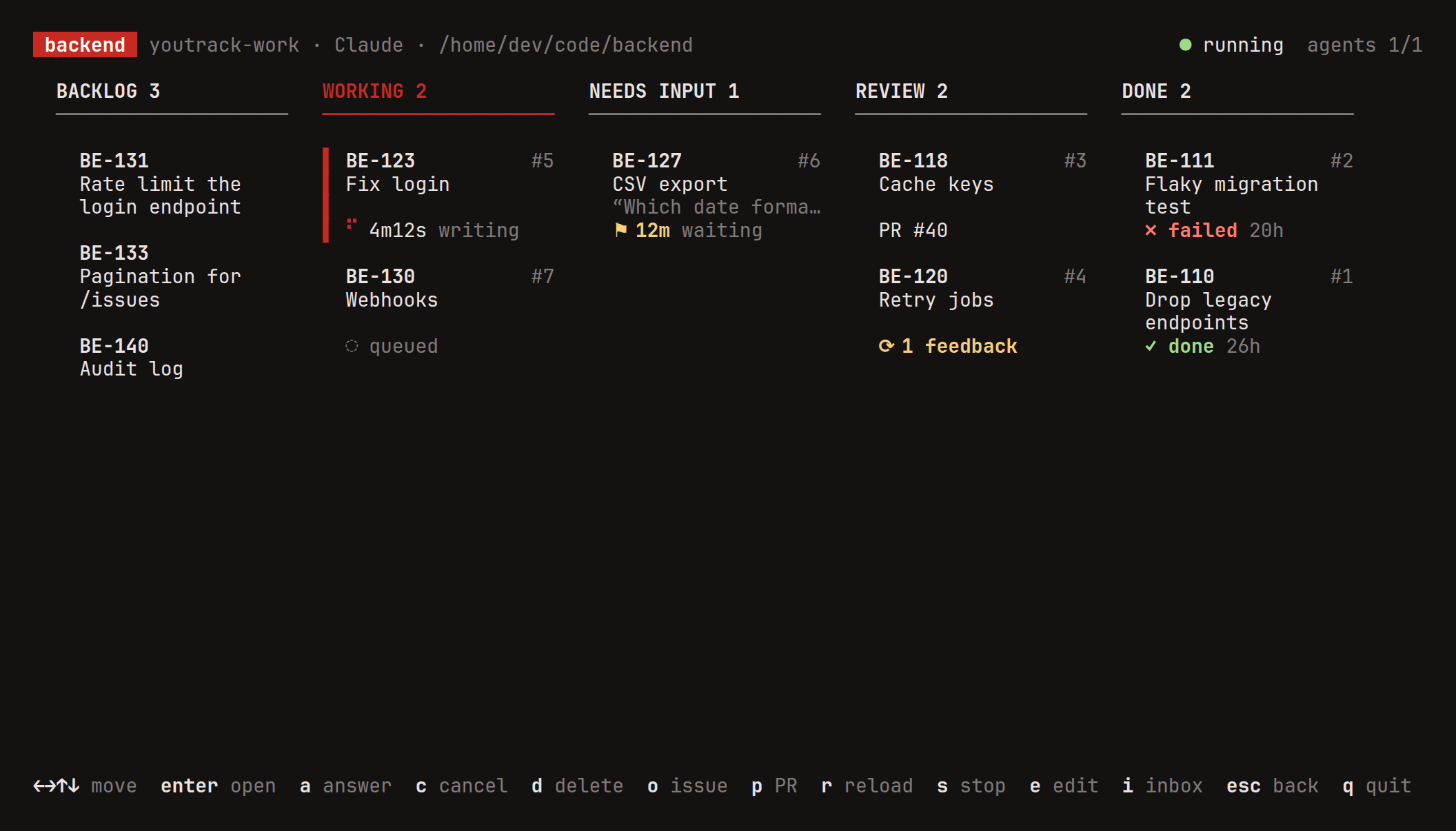
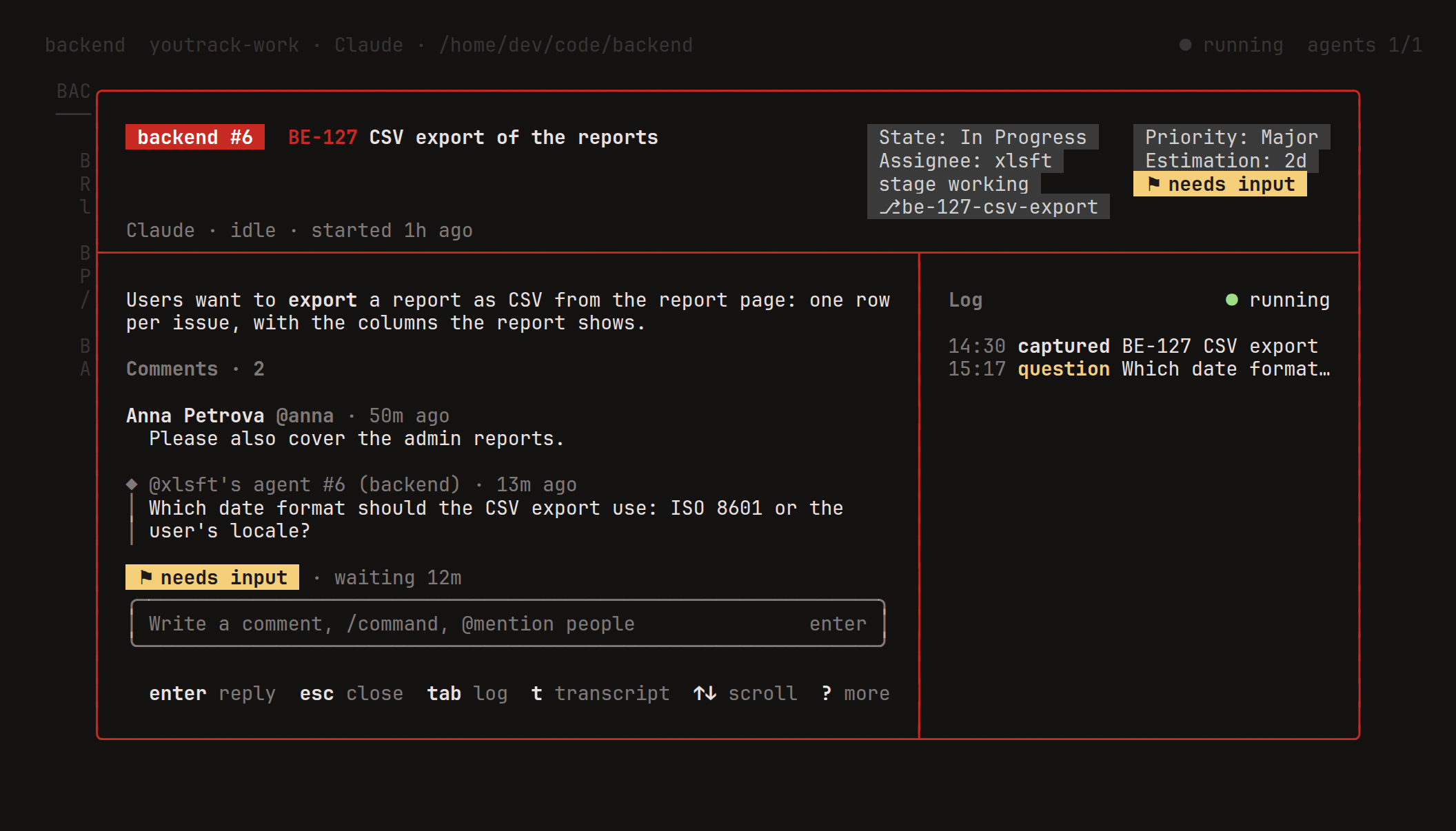
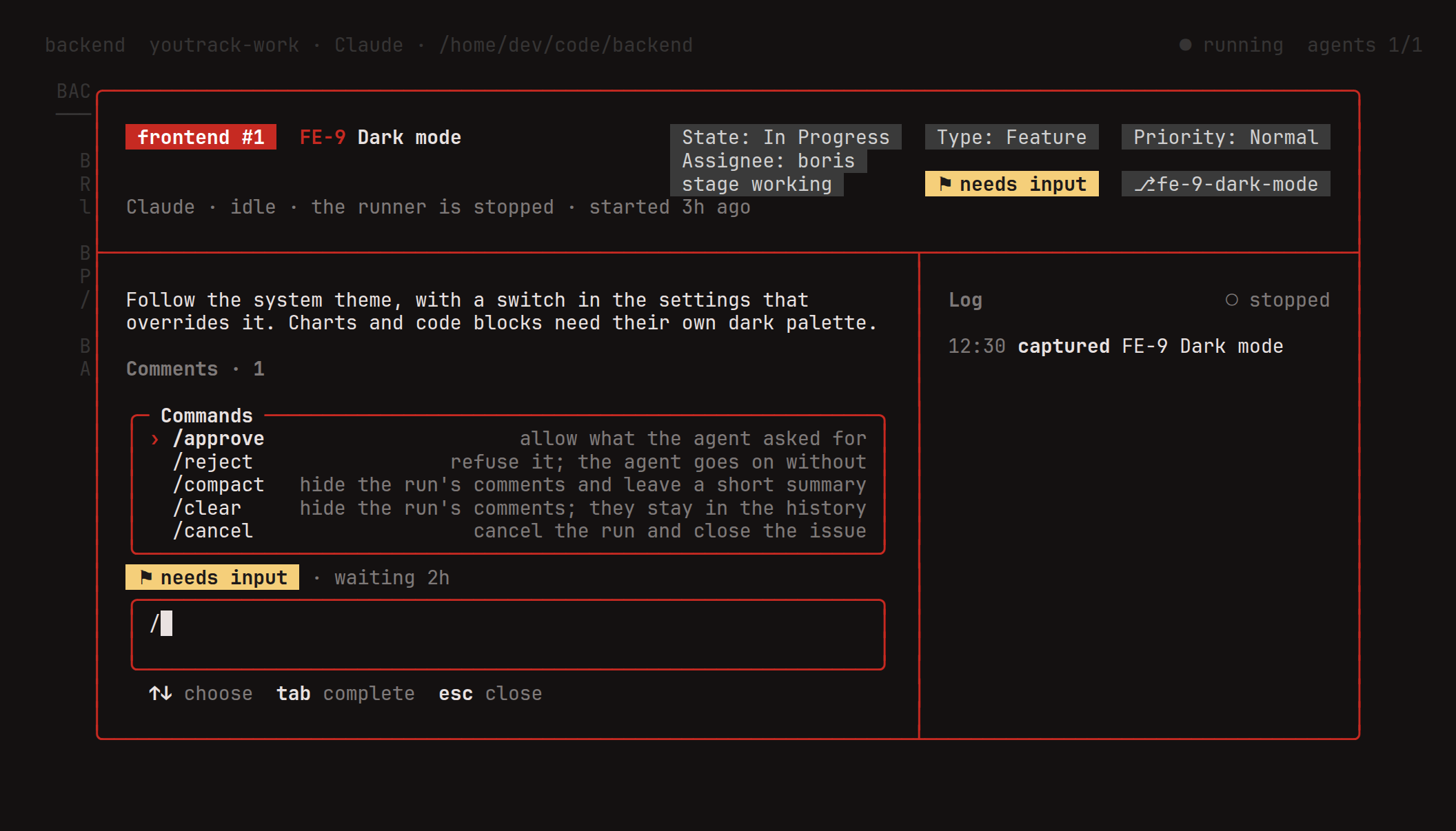
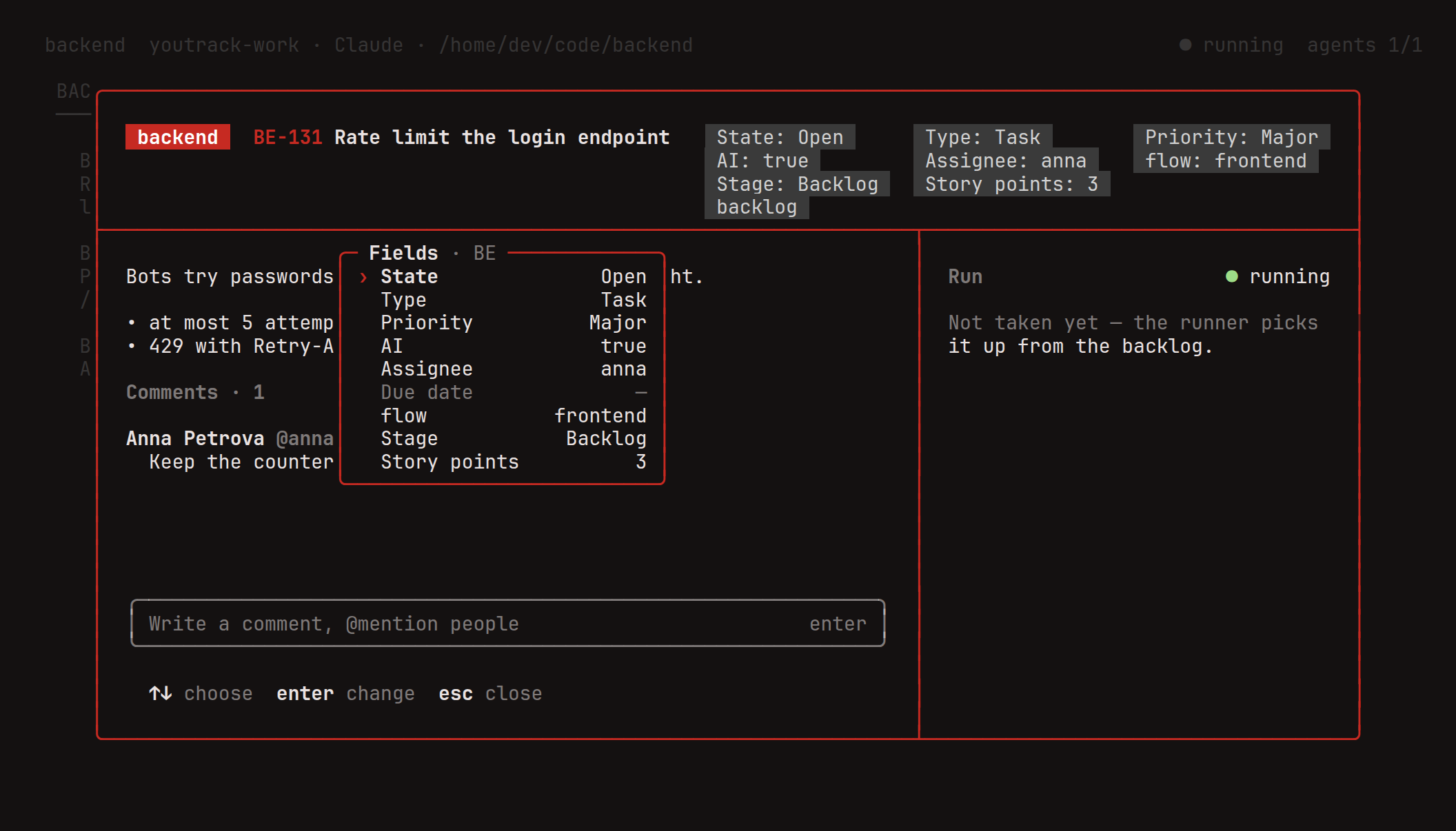
站点工作流 会在 main 每次变更时,根据 TUI 自身的代码绘制这些内容。
运行 ymcp pipeline 打开 TUI:查看你的配置、以卡片形式展示的工作流、每个工作流的看板,以及等待你处理的运行收件箱。按 n 使用向导创建工作流。在看板卡片、运行或仍在待办列表中的议题上按 enter,即可像查看 YouTrack 议题一样打开它:查看描述和评论、拉取请求讨论串([ 和 ])以及 Agent 日志;评论框(enter)支持通过 / 补全下方命令;按 r 重新加载看板或卡片。按 t 可在卡片上方打开运行记录:查看 Agent 的思考和发言、它运行的每个工具及其查看的文件、命令或模式,以及收到的回复,内容会实时更新。议题中所有有值的字段都会显示在卡片顶部,每行四个,放在标题旁边;放不下时则显示在标题下方。按 e 可列出项目字段并进行更改:选择一个值、添加或移除多个值之一,或输入数字。更改后,如果待办议题不再符合来源查询条件,它就会从看板中移除。快捷键也适用于西里尔字母键盘布局。在 kitty 和 Ghostty 中,卡片会直接显示图片,包括粘贴的屏幕截图和附件,并会播放 Agent 的工作加载动画;其他终端和 tmux 则会显示图片链接。可使用 YMCP_IMAGES=kitty 或 YMCP_IMAGES=off 覆盖选择。也可以从命令行运行:
ymcp pipeline new backend --profile youtrack --dir ~/src/backend --query 'project: BE #Unresolved tag: ai'
ymcp pipeline backend edit     # adjust the stage commands to your workflow
ymcp pipeline backend check    # profile, query, stages, git and agent
ymcp pipeline backend run -d   # run in the background; `stop` stops it
ymcp pipeline --help 会列出所有命令,包括 status、runs、logs、answer、cancel 和 delete。每个工作流都是 <config dir>/ymcp/pipelines/ 中的一个 JSON 文件,运行记录保存在 <config dir>/ymcp/state.db 中。
阶段
源查询使用与已保存搜索相同的语法。它找到的每个 issue 都会沿着流水线的看板流转:
| 阶段 | |
|---|---|
| Backlog | 源查询找到且尚未运行的 issue |
| Working | Agent 处理 issue。ymcp 会应用此阶段的 YouTrack 命令,默认为 State In Progress |
| Needs input | Agent 提出了问题、需要权限、超时或失败。ymcp 会在评论中说明原因,并应用 tag needs-input |
| Review | Agent 已完成工作并推送了分支。默认命令为 State Fixed |
| Done | 默认关闭。当变更合并或 issue 符合此阶段的查询时进入此阶段 |
| Closed | 变更未合并便已关闭,或 issue 符合此阶段的查询。回复 /cancel 时也会运行其可选命令 |
每个阶段都有一个 enter 命令(按 YouTrack 命令对话框中的格式填写)以及一个用于识别该阶段 issue 的 match 查询。Working 命令应将 issue 移出源查询:将其移回源查询会取消运行。取消运行(也可使用 ymcp pipeline NAME cancel N)会添加评论并关闭其拉取请求或合并请求,保留分支;除非设置了 workspace.keepWorktree,否则会移除其工作树;之后再次运行该 issue 时会从新分支开始。移回 Backlog 以取消运行的 issue,在离开源查询之前不会再次被选取;其他方式取消的 issue 则会在重新符合源查询条件后再次被选取。未合并便关闭的变更会使运行以 Closed 状态结束。workspace.parallel 设置可同时运行的 issue 数量(1)。
已结束的运行可以通过看板或运行卡片上的 d 删除,也可以使用 ymcp pipeline NAME delete N 删除:其日志会被删除,但 issue、分支和变更会保留;Backlog 中的 issue 会再次被选取。取消的运行只有在 runner 关闭其变更并移除其工作树后才能删除。
Agent 提交时使用仓库的 user.name 和 user.email。启用 workspace.identity.enabled 后,每个工作树中都会为 Agent 设置独立的作者身份,且只写入该工作树的配置。workspace.identity.name 是名称模板({{agent.name}} · {{pipeline.name}} #{{run.number}}),workspace.identity.tag 是地址中 + 后面的内容模板(agent_{{pipeline.name}}_{{run.number}},因此 [email protected] 会变成 [email protected])。两者也可以使用 issue 的键;标签仅保留小写字母、数字和 _。
每条提交消息都以 workspace.commitPrefix({{issue.id}})开头。若无需前缀,可将其设为 "",例如仓库使用 commitlint 时:Agent 随后会按照仓库的规范编写提交消息。strategy.title 是 PR/MR 标题模板({{issue.key}} {{issue.summary}});{{commit.subject}} 是分支上首条提交的主题,因此设置 "title": "{{commit.subject}}" 即可生成符合规范的标题,且压缩合并会保留该标题。
Agent
agent.provider | |
|---|---|
claude | 通过 CLI 使用 Claude Code,采用 stream-json 的 claude -p,每轮启动一个进程,并在轮次间使用 --resume |
kimi | 通过 ACP 使用 Kimi Code,命令为 kimi acp |
opencode | 通过 ACP 使用 opencode,命令为 opencode acp |
acp | 任何其他支持 ACP 的 Agent,由 agent.command 启动 |
每次运行都会在回环端口上启动一个专属 MCP 服务,并为其分配专属令牌;Agent 通过它获取 YouTrack 工具,作为流水线的配置文件。密码和 YouTrack 令牌都保存在 ymcp 中,不会离开你的设备。另有两个工具可访问运行器:request_input 会向你提问,report 会发布简短状态。
Agent 可以执行哪些操作,取决于它自身的设置:运行模式(agent.mode,例如 Claude 的 acceptEdits)和参数(agent.args,例如 --allowedTools)。当 Agent 请求使用它可能无权使用的工具时,由流水线的 permissions 决定如何处理:ask(默认值)会将运行状态设为需要输入,allow 会批准所有请求,deny 会拒绝所有请求,Agent 则会在不使用该工具的情况下继续运行。新建的 Claude 流水线会在 agent.args 中默认加入 --dangerously-skip-permissions,因此 Claude 无需询问即可使用所有工具;若要限制它,请改用运行模式或 --allowedTools。新建的 Kimi 流水线会以 Kimi 的 yolo 模式启动,原因相同;auto 只会批准 Kimi 认为安全的操作,而 default 会对所有操作进行询问。
每轮开始前,ymcp 都会获取 origin,因此 Agent 可以变基到基础分支,而无需自行获取。
策略
strategy.kind | |
|---|---|
branch | 仅推送分支(默认值)。反馈仅来自 YouTrack |
github-pr | 拉取请求 |
github-issue-pr | 一个镜像 YouTrack 工单的 GitHub issue,以及一个用于关闭该 issue 的拉取请求 |
gitlab-mr | 在 gitlab.com 或可自托管的 GitLab 上创建合并请求,并根据 origin URL 查找目标 |
推送后,Agent 会在自己单独的一轮中撰写 PR/MR 标题和说明:ymcp 会使用 prompts.describe 恢复其会话,并将其传递给 set_change 工具的内容写入 PR/MR,因此 Agent 工作期间说的内容不会出现在其中。请在 prompts.describe 中设置相关规则(语言、格式、链接)。如果 Agent 没有调用该工具,系统会再询问一次,然后将它对这一轮的回答作为说明。之后的推送会以相同方式更新 PR/MR,除非有人在托管平台上编辑过它。"strategy": {"describe": false} 会根据 strategy.title 和该轮的回答创建 PR/MR。strategy.draft 会将它们创建为草稿。对于 gitlab-mr,strategy.squash 和 strategy.deleteBranch 会勾选合并请求中的“Squash commits”和“Delete source branch”选项。令牌取自 gh 或 glab(取决于你登录该托管平台时使用的工具),也可以从系统钥匙串中获取(服务 ymcp,账户 vcs:<host>)。
CI
每次推送后,运行器都会监视所推送提交的 CI:GitHub 的检查运行和提交状态,或 GitLab 流水线。所有策略都支持此功能;branch 会读取 origin 所指向托管平台上的 CI,并使用相同的令牌。如果运行处于审查阶段时 CI 失败,Agent 会收到一轮,内容包括失败的作业及其日志末尾部分,并将回答发送到工单。连续进行 ci.fixes 次(3 次)这样的轮次后,下一次失败会将运行状态设为需要输入;由人工发起的轮次会重新开始计数。卡片日志会显示 CI 的运行、通过和失败状态。"ci": {"watch": false} 可关闭此功能。
Agent 消息
Agent 在 YouTrack 或拉取请求中撰写的所有内容,都会以隐藏标记和标题开头:
@xlsft's agent #17 (backend)

Done: branch BE-123-fix-login, PR https://github.com/acme/api/pull/42
该标记是 HTML 注释,因此 YouTrack、GitHub 和 GitLab 不会显示它;ymcp 用它来区分 Agent 的消息和你的消息。标题会注明 Agent 名称、运行编号和流水线。Agent 开始处理消息时,ymcp 会立即以动画 ymcp 徽标进行回复,之后再将该评论编辑为回答,或编辑为运行停止的原因。
反馈和需要输入
Agent 会响应你的评论:来自个人资料中 YouTrack 账户以及 gh 或 glab 账户的评论。将其他登录账户添加到 feedback.youtrack、feedback.github 和 feedback.gitlab;其他人的评论会被跳过。在 feedback.debounce(60s)时间内收到的评论会一并发送给 Agent。
当 Agent 提出问题、请求权限、静默达到 timeouts.silence(10m)、运行时间超过 timeouts.total(2h)或运行失败时,运行会等待输入。允许的作者发来的第一条回复会让运行继续:可以是在 YouTrack 中的评论、拉取请求上的评论、TUI 收件箱中的回复,或 ymcp pipeline backend answer 17 "…"。权限请求需要回复 /approve 或 /reject;如果在 timeouts.permission(30m)内没有回复,请求将被拒绝。
对于 Claude,/approve 只会在本次运行的剩余时间内,允许此前被拒绝的调用(Bash(<command>)、Edit(//<path>) 等),而不会放行整个工具;复合命令会为其中每条命令分别添加规则;无法写成这类规则的调用(例如通配符、子 shell)仍会被拒绝。
另外三种回复由 ymcp 自行处理,Agent 不会看到:
| 回复 | |
|---|---|
/clear | 隐藏本次运行在 YouTrack 和拉取或合并请求中的所有评论,包括你和 Agent 的评论。评论仍保留在历史记录中:YouTrack 会将其标记为已删除,并允许恢复;GitHub 会将其折叠为过时内容;GitLab 会解决相应的讨论串(讨论串外的普通评论仍会显示) |
/compact | 让 Agent 使用工作流的 language 总结本次运行,然后清除运行内容,只留下总结以及指向更改和分支的链接,作为唯一评论 |
/cancel [why] | 像执行 ymcp pipeline NAME cancel N 一样取消运行,并使用已关闭阶段的命令关闭 issue |
"autoCompact": true 会压缩每个以完成或关闭状态结束的运行。命令只会执行一次:恢复其评论不会再次执行该命令。
通知
默认情况下,当运行需要输入或失败时,ymcp 会显示带有其图标的系统通知。点击通知会打开问题、拉取请求或 issue。此功能支持 macOS、Windows 和 Linux(Linux 需要 D-Bus 通知守护进程)。
ymcp pipeline notify                                   # what is on and whether it works here
ymcp pipeline notify test                              # send a test notification
ymcp pipeline notify set toast.events=needs_input,run_failed,review_ready
事件包括 needs_input、run_failed、review_ready、run_done 和 runner_stopped。工作流可以通过在其 JSON 中设置 "notifications": {"events": [...]} 来筛选事件。
提示词预设
Agent 的提示词来自某个预设:fix(默认)、bugfix-test-first、feature、refactor、docs 或 investigate。运行 ymcp pipeline presets 可查看每个预设的用途。prompts.start、prompts.feedback 和 prompts.answer 会替换预设中的文本,并支持 {{issue.id}} 和 {{branch}} 等占位符。
language(默认为 English)是 Agent 在公开场合撰写内容所用的语言,包括评论、拉取请求和提交消息。
内置预设为只读;你自己的预设存放在配置文件旁的 presets/ 目录中。
ymcp pipeline presets copy fix mine 会创建一个预设,可通过 presets edit mine 修改;presets save NAME --from PIPELINE 会保存你在工作流中调整过的提示词。rename 和 rm 会执行其名称所示的操作。
工作流会复制预设中的文本,因此修改或删除预设不会改变工作流。
配置
ymcp setup 和 ymcp auth 会将每个配置文件的名称、URL、登录信息和代理设置存储在 <config dir>/ymcp/config.json 中,
该文件仅你本人可读:
- macOS:
~/Library/Application Support - Linux:
~/.config - Windows:
%APPDATA%
密码会存储在系统密钥链中:macOS 上为 Keychain,Linux 上为 Secret Service,Windows 上为 Credential Manager。 仅在没有密钥链的情况下,密码才会回退到配置文件中。
环境变量会覆盖当前使用的配置文件中存储的值。这在 CI 中很实用:
| 变量 | |
|---|---|
YOUTRACK_URL | 实例根 URL,例如 https://youtrack.example.com(不含 /api) |
YOUTRACK_LOGIN、YOUTRACK_PASSWORD | YouTrack 或 Hub 账户,包括 LDAP 账户 |
YOUTRACK_PROXY | 留空则使用 HTTP(S)_PROXY(如果该代理无法连接 YouTrack,则直接连接);设为 none 则始终直接连接;也可以填写代理 URL |
YMCP_PROFILE | 要使用的配置文件,例如 --profile |
YMCP_TOOLS | 要提供的工具,例如 serve --tools |
YMCP_CONFIG | 配置文件的路径 |
--env FILE 会从 dotenv 文件加载这些变量(参见 .env.example)。
在 VPN 后面? MCP 客户端通常会传入用于访问互联网的
HTTP(S)_PROXY。此类代理会通过公共 DNS 解析内部 YouTrack,因此永远无法连接到它。如果代理来自环境变量且无法连接 YouTrack,ymcp 会改为直接连接,并记录原因。显式配置的代理始终会被使用。
HTTP
ymcp serve --transport http 会通过 Streamable HTTP 在一个进程中提供所有配置文件,每个配置文件使用各自的路径:
YMCP_HTTP_TOKEN=$(openssl rand -hex 32) ymcp serve --transport http --addr 127.0.0.1:8090
启动日志会列出每个配置文件及其 URL,例如 http://127.0.0.1:8090/youtrack-acme。默认配置文件也会在 / 提供。--profiles a,b 只提供指定的配置文件,--profile a 则只提供一个。无法登录的配置文件会被跳过,并显示警告。
GET /healthz 无需令牌即可返回 {"status":"ok","version":"…"},供负载均衡器和监控使用;ymcp health 可从命令行检查该接口。Docker 镜像会将其用作 HEALTHCHECK。
使用 --token 或 YMCP_HTTP_TOKEN 时,每个请求都必须携带 Authorization: Bearer <token>;请在客户端针对该 URL 的条目中设置此请求头。如果未设置令牌,任何能够访问服务器的人都可以使用它,因此请将服务器绑定到 127.0.0.1(默认值)或设置令牌;如果服务器在其他地址监听且未设置令牌,ymcp 会发出警告。
Docker
xlsoftware/ymcp 镜像会运行 HTTP 服务,支持 linux/amd64 和 linux/arm64。
配置文件存放在 /config 卷中。容器中没有密钥链,因此密码会保存在该卷的配置文件中(权限模式为 0600);请将该卷视为机密数据。镜像仅包含 MCP 服务;流水线
需要本地安装。
添加配置文件。auth 会提示输入 URL、登录信息和密码,并在保存前验证这些信息:
docker run -it --rm -v ymcp:/config xlsoftware/ymcp auth
docker run -it --rm -v ymcp:/config xlsoftware/ymcp --profile youtrack-acme auth   # another instance
使用令牌在端口 8090 上运行服务:
docker run -d --name ymcp --restart unless-stopped \
  -p 127.0.0.1:8090:8090 -v ymcp:/config \
  -e YMCP_HTTP_TOKEN="$(openssl rand -hex 32)" \
  xlsoftware/ymcp
docker logs ymcp   # lists each profile and its URL
如果只运行单个实例且不使用卷,也可以直接传入连接信息:
-e YOUTRACK_URL=https://youtrack.example.com -e YOUTRACK_LOGIN=… -e YOUTRACK_PASSWORD=…。
然后让客户端使用带令牌的配置文件 URL,例如在 Claude Code 中:
claude mcp add --transport http youtrack http://127.0.0.1:8090/youtrack --header "Authorization: Bearer <token>"
或在 JSON 配置中:
{ "mcpServers": { "youtrack": { "type": "http", "url": "http://127.0.0.1:8090/youtrack",
  "headers": { "Authorization": "Bearer <token>" } } } }
该镜像也支持 stdio,每个客户端运行一个实例;这也是 MCP Registry 将其列为 io.github.xlsft/ymcp 的运行方式。通过注册表安装的客户端可运行:
docker run -i --rm -e YOUTRACK_URL -e YOUTRACK_LOGIN -e YOUTRACK_PASSWORD xlsoftware/ymcp serve
重试
YouTrack 繁忙或正在重启时,工具调用不会立即失败。ymcp 最多重试三次,等待 0.5、1 和 2 秒;如果 Retry-After 要求等待更久,则按其要求等待(最多 10 s):任何请求遇到 429 和 503 时都会重试;只有可安全重复的请求遇到 502、504 和连接中断时才会重试。可能已经创建问题或评论的 POST 请求绝不会发送两次。每次重试都会记录日志。
日志
服务会记录启动信息、每个连接的客户端以及每次工具调用。启动时还会在后台检查 GitHub;如果有更新版本,会记录 update available current=0.4.0 latest=0.5.0 run="ymcp update"。每行都包含参数、调用耗时以及任何错误。登录也会记录。日志会写入 stderr,Claude Desktop 等客户端会将其保存在各自的 MCP 日志中。日志也会追加到文件中,因此客户端运行 ymcp 时,你可以查看日志:
ymcp logs -f
在 macOS 上,日志文件位于 ~/Library/Logs/ymcp/ymcp.log;在 Linux 上,位于 ~/.local/state/ymcp/ymcp.log;在 Windows 上,位于 %LOCALAPPDATA%\ymcp\logs\ymcp.log。文件达到 5 MB 时会轮换。
| 设置 | |
|---|---|
ymcp -v serve 或 YMCP_LOG_LEVEL=debug | 还会记录每个 YouTrack 和 Hub 请求的状态与耗时 |
YMCP_LOG_LEVEL | debug、info(默认)、warn 或 error |
YMCP_LOG_FILE | 指定其他日志文件路径,或设为 off |
YMCP_UPDATE_CHECK=off | 启动时不检查是否有更新版本 |
若要在客户端启用 debug 级别的日志记录,请在其 ymcp 条目中添加 "env": {"YMCP_LOG_LEVEL": "debug"}。
支持的客户端
Claude Code · Claude Desktop · Cursor · VS Code(Copilot)· Windsurf · Devin Desktop · Zed · Codex · Gemini CLI · Antigravity · JetBrains Junie · Cline · LM Studio · opencode · Kimi Code
Claude Desktop 运行时会根据内存中的配置覆盖配置文件,因此期间所做的修改会丢失。所以,ymcp setup
会询问是否在修改期间退出 Claude Desktop,并在修改后重新打开它。
ymcp 会直接修改各客户端的配置,并保留其他服务、密钥和注释。它会在原文件旁保留一份
.ymcp.bak 副本。对于其他客户端,请为每个配置文件注册一个标准输入/输出服务,让它运行带有
--profile <key> 的 ymcp 二进制文件:
{ "mcpServers": { "youtrack": { "command": "/path/to/ymcp", "args": ["--profile", "youtrack"] } } }
登录方式
YouTrack 的 OAuth 密码授权需要服务密钥,而普通用户没有服务密钥。因此,ymcp 会使用登录名和密码通过 Hub 登录:
- 从公开的
/api/config读取 Hub 地址和 YouTrack 服务 ID。 - 提交 Hub 登录表单并保留会话 Cookie。
- 执行 YouTrack Web 客户端的隐式 OAuth 流程,并从重定向中获取 bearer token。
过期的 token 会通过会话续期,不会重新发送密码。只有会话本身过期时,才会再次发送密码。Hub API 需要使用单独的 Hub 范围 token;该 token 会在需要时获取。暂不支持双因素身份验证。
开发
go build -o bin/ymcp ./cmd/ymcp
go test -race ./...
./bin/ymcp --env .env call get_current_user
单元测试不会访问网络。internal/youtrack/youtracktest 会模拟
YouTrack 和 Hub,包括登录表单、OAuth 重定向和 token 撤销。工具测试通过内存中的 MCP 客户端调用工具,并检查它们发送的 REST 请求。
端到端测试(e2e/)会通过标准输入/输出运行构建好的二进制文件,并连接到真实的 YouTrack。它们会在临时项目上调用全部 58 个工具,并删除创建的所有内容。每次推送时,CI 都会运行这些测试;此外还会每晚运行一次。
提交和发布流程请参阅 CONTRIBUTING.md。
许可证
MIT。与 JetBrains 无关联;YouTrack 是 JetBrains s.r.o. 的商标。
评论
一个开放协议,规定了 AI 应用如何以统一方式连接外部工具与数据源。客户端负责与模型对话,MCP 服务负责提供工具、资源和提示模板,两者通过标准消息通信,同一个服务可以被不同客户端复用。